swan-docs
Version:
51 lines (27 loc) • 1.71 kB
Markdown
title: 在开发者工具中进行真机调试
header: develop
nav: debug
sidebar: ideremotetarget
准备工作
-----
确保被调试的设备已经正确连接。
在百度 App 真机调试包(图标为“智能小程序”)中打开需要被调试的智能小程序。
启动真机调试器
-----
开发者工具为真机调试提供了功能入口,进入开发者工具主窗口后,在工具栏中点击“真机调试”将会打开一个真机调试对话框。

对话框内对真机调试的步骤有简要说明。
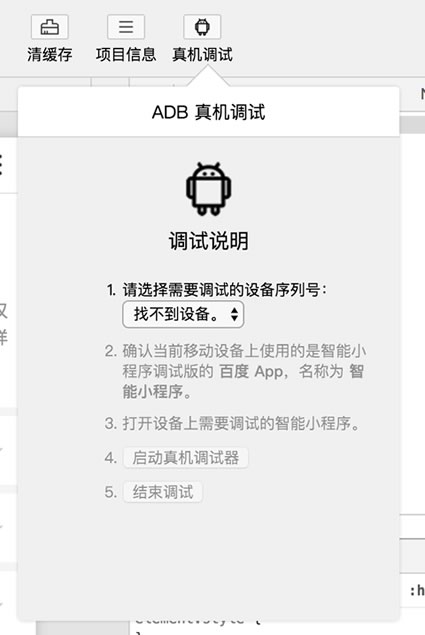
当将移动设备与电脑连接后,会自动显示出设备序列号。并且后续步骤均变为可用状态。
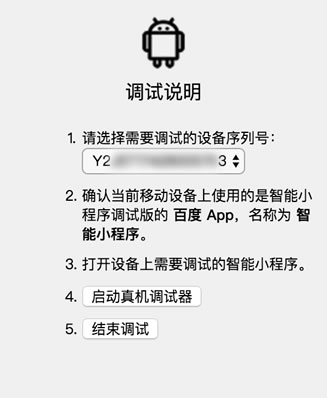
点击“启动真机调试器”按钮打开调试器窗口。若当前真机调试器窗口已经打开,则会自动将其显示到最顶层。
调试过程
-----
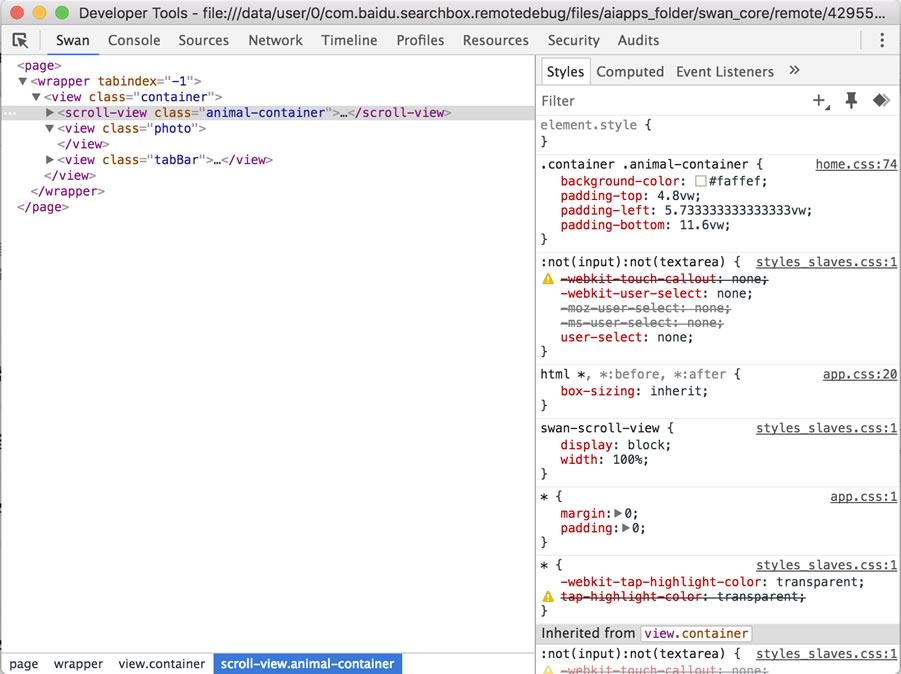
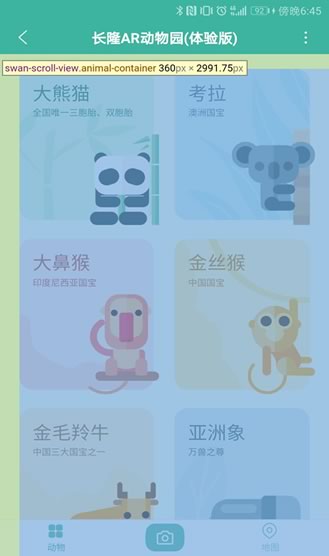
真机调试器窗口中的调试界面与常见的 Chrome 浏览器的调试界面类似,更多请参见“工具”的“[调试工具](../../devtools/smartappdebug/#调试工具)”部分。
结束调试
-----
点击“结束调试”按钮或者关闭真机调试器窗口即可结束当前智能小程序的真机调试。