rerumaccusamus
Version:
The meta-framework suite designed from scratch for frontend-focused modern web development.
56 lines (34 loc) • 2.09 kB
Markdown
title: 初始化 IDE
上一章节中,我们已经创建了一个新的 Modern.js MWA 项目。
在开始写代码之前,我们将会在这一章节里先确认 IDE 相关功能。
Modern.js 框架默认提供了对 VSCode 和 WebStorm 的支持,本章以 VSCode 为例。
## 用 VSCode 打开项目根目录
```bash
cd hello-modern/
code .
```
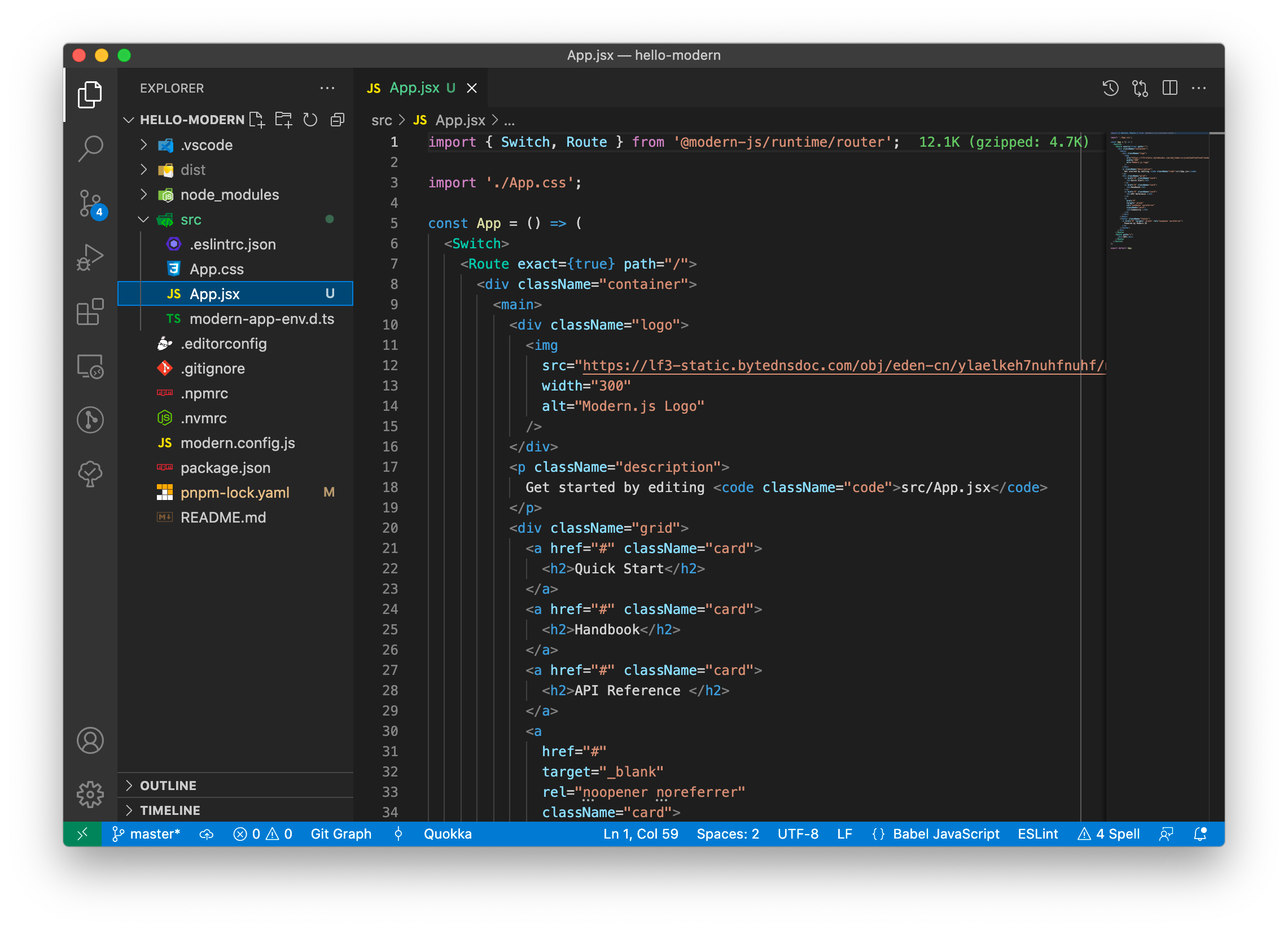
:::info 补充信息
必须打开项目根目录,不能打开其他子目录或父目录,否则 IDE 支持不会生效。
:::
## 安装插件
点击左侧栏上的插件(Extensions)面板,过滤 `@recommanded` 列表,可以看到这里分为工作区推荐插件(Workspace Recommandations)和其他推荐插件(Other Recommandations)。
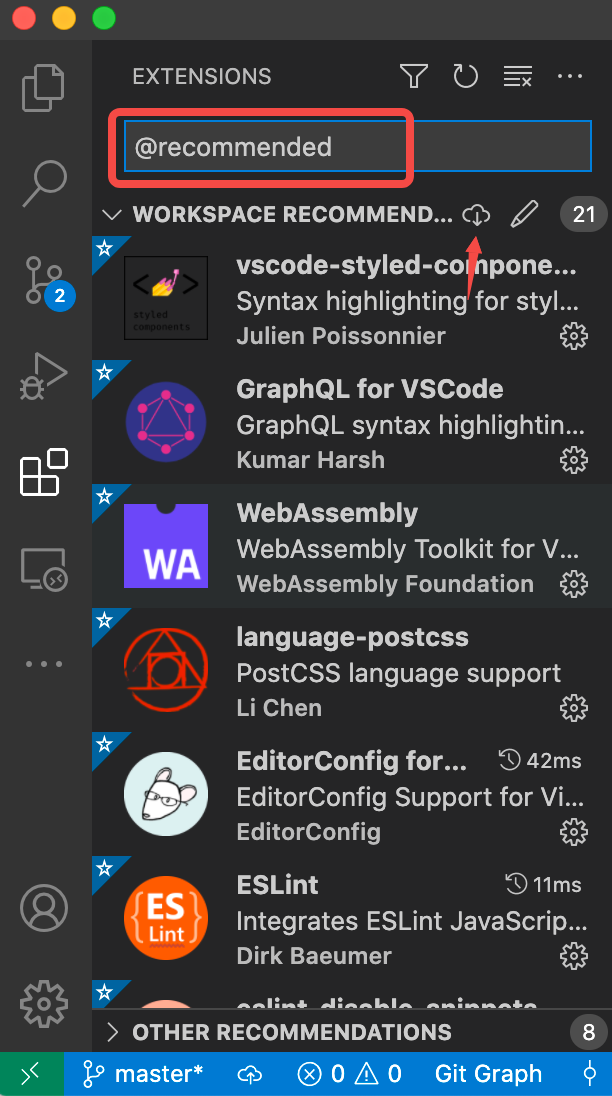
点击工作区推荐插件顶部的下载按钮,安装当前仓库推荐的(也就是 Modern.js 框架推荐的)所有 VSCode 插件,等待全部安装成功,重启 VSCode 让插件生效。
如果 VSCode 弹出这个确认框,点击 Allow 即可:
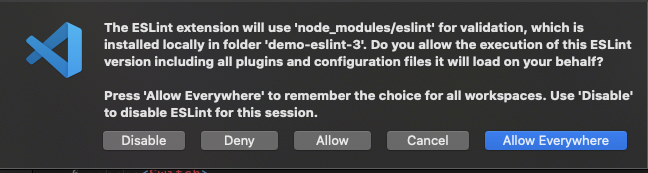
也可以检查 VSCode 底栏右侧显示的 ESLint 状态,或 VSCode 的 Problem 面板,比如如果有下面这样的提示:

点击底栏上的 ESLint 就会弹出上面的对话框。
到这里,不需要做任何配置,IDE 就已经准备就绪,可以开始写代码了。
:::note 注
这些 VSCode 插件不会影响性能,如果实在不想一键安装所有插件,至少要安装以下插件:
- editorconfig
- eslint
- vscode-styled-components
- language-postcss
- Eslint-disable-snippets
:::
本章节接下来的步骤,也起到检查 IDE 功能的作用,任一步骤不符合描述,都说明有问题。