node-red-contrib-huemagic
Version:
Philips Hue node to control bridges, lights, groups, scenes, rules, taps, switches, buttons, motion sensors, temperature sensors and Lux sensors using Node-RED.
35 lines (19 loc) • 2.4 kB
HTML
<script type="text/markdown" data-help-name="hue-scene">
Der „Hue Szene“-Node kann in der Bridge gespeicherte Szenen wiederaufnehmen und auf bestimmte Gruppen anwenden.
### Einrichtung
Wählen Sie die vorkonfigurierte Hue Bridge und klicken Sie auf die Suchschaltfläche, um alle verfügbaren Szenen zu finden. Wenn Sie die ID der Szene bereits kennen, können Sie sie auch manuell an dieser Stelle eintragen. Alternativ können Sie auch einen internen Namen für die Szene vergeben oder den vordefinierten Namen der Szene wählen.
### Szene aktivieren
Sie können eine vordefinierte Szene aktivieren, indem Sie ein Objekt mit folgendem Inhalt übergeben:
: payload (boolean) : Aktiviert eine vorkonfigurierte Szene
### Szene im Universalmodus aktivieren
Wenn Sie diesen Node im sogenannten „Universalmodus“ betreiben und keine Szene in der Node-Konfiguration eingestellt haben, können Sie Ihre gewünschte Szene auch als Befehl an den Node übergeben. Übergeben Sie dafür ein `msg.payload`-Objekt mit folgendem Inhalt:
: scene (string) : ID der zu aktivierenden Szene auf der Bridge
### Szene auf bestimmte Gruppen aktivieren
Verbinden Sie den Ausgangspunkt dieses Nodes mit eine oder mehreren Gruppen, um eine Szene auf bestimmte Gruppen anzuwenden. Alternativ haben Sie die Möglichkeit dies auch „dynamisch“ zu tun, indem Sie ein `msg.payload`-Objekt mit folgenden Inhalt an den Node übergeben:
: group (string | array[string,…]) : ID der Gruppe oder ein Array mit den IDs mehrerer Gruppen, um die Szene auf diese Gruppen zu begrenzen
### Weitere Informationen zum Node
Dieser Node gibt keine Statusnachrichten aus. Bitte beachten Sie auch, dass Sie Szenen nur dann auf Gruppen anwenden können, wenn diese bereits auf der Bridge mit der jeweiligen Szene verknüpft sind. Andernfalls wird nichts angewendet.
### Beispiele von HueMagic
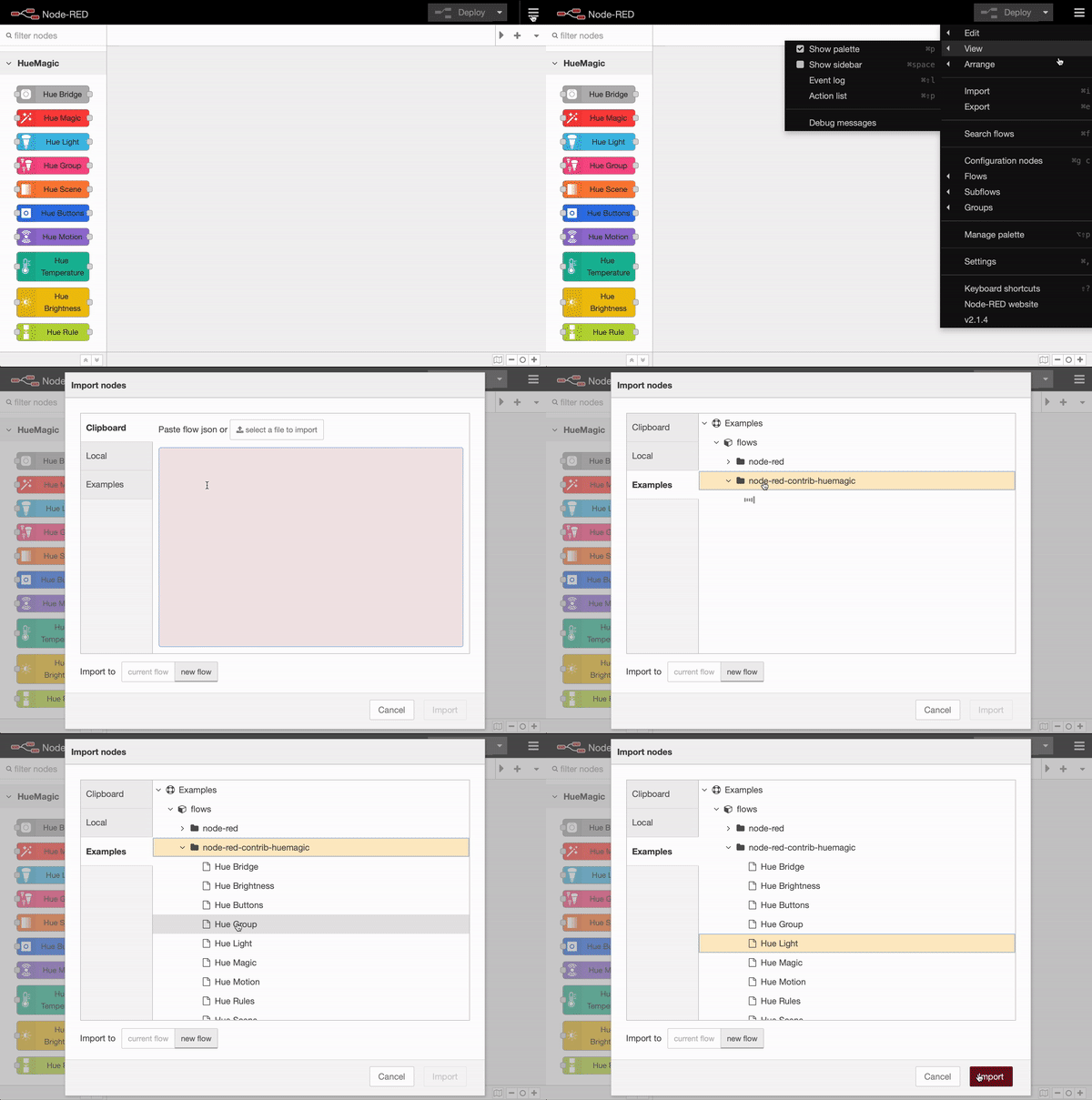
HueMagic stellt einige Beispielkonfigurationen zu diesem Node zur Verfügung. Um ein fertiges Beispiel in Ihrer Node-RED-Oberfläche zu importieren, klicken Sie auf das Menü-Icon von Node-RED, wählen Sie dann „Import“ und navigieren Sie in der Sidebar des Popups auf „Beispiele“. Wählen Sie anschließend den HueMagic-Ordner aus und Ihren gewünschten Node, um einen Beispielflow zu importieren.
</script>