node-red-contrib-huemagic
Version:
Philips Hue node to control bridges, lights, groups, scenes, rules, taps, switches, buttons, motion sensors, temperature sensors and Lux sensors using Node-RED.
93 lines (65 loc) • 6.54 kB
HTML
<script type="text/markdown" data-help-name="hue-bridge-node">
Der „Hue Bridge“-Node ist ein universeller Node, der alle Einstellungen der Bridge und Statusmeldungen anderer Nodes ausgeben kann.
### Einrichtung
Wählen Sie zunächst die gewünschte Hue Bridge aus. Sie können optional alle automatischen Statusmeldungen dieses Nodes deaktivieren, indem Sie die Einstellung „Globale Aktualisierungsmitteilungen auf diesem Node ignorieren“ anklicken. Der Node wird anschließend keine Geräteupdates mehr ausgeben.
Alternativ können Sie auch auswählen, ob die Initialisierungsnachrichten aller Nodes beim Start von Node-RED nicht unterdrückt werden sollen. Wenn Sie diese Einstellung aktivieren, erhalten Sie nach jedem Deploy jeweils eine Statusmeldung von allen Ressourcen, die mit der Bridge verbunden sind.
### Einstellungen / Status abrufen
Gibt den aktuellen Status / Einstellungen der Bridge aus, sobald folgende Nachricht an den Node geschickt wurde. Sie können alternativ auch den Button in der Node-RED-Oberfläche betätigen, ohne vorher eine Nachricht an den Node übergeben zu müssen.
: payload (boolean) : Gibt den aktuellen Status der Bridge zurück
### TouchLink-Scan auslösen
Sie können mittels eines „TouchLink-Scans“ neue oder alte Geräte mit der Bridge koppeln (z. B. nach einem Reset). Übergeben Sie dafür das Objekt `msg.payload` mit folgendem Inhalt:
: touchLink (boolean) : Koppelt alte oder neue Geräte mit der Bridge
### Alle Geräte und Ressourcen abrufen
Mit dem „fetch“-Befehl können Sie eine Liste von spezifischen Geräten ausgeben, die aktuell mit der Bridge verbunden sind. Übergeben Sie dafür das Objekt `msg.payload` mit folgendem Inhalt:
: fetch (string | array[string, …]) : Kann `light`, `group`, `button`, `motion`, `temperature`, `light_level` oder `rule` als Wert(e) annehmen
### Hue Bridge Einstellungen ändern
Mit dem folgenden Befehl können Sie spezifische Einstellungen auf der Bridge ändern. Bitte beachten Sie, dass das Ändern der Netzwerkeinstellungen die Neukonfiguration der Bridge auf HueMagic erfordert. Übergeben Sie das Objekt `msg.payload.settings` mit folgenden Einstellungsmöglichkeiten an den Node:
: name (string) : Ändert den Namen der Bridge und muss mind. 4 bis max. 16 Zeichen enthalten
: zigbeeChannel (int) : Ändert den aktuellen ZigBee-Kanal (entweder `11`, `15`, `20`, `25` oder `0`)
: ipAddress (string) : Ändert die IP-Adresse in den Netzwerkeinstellungen
: dhcpEnabled (boolean) : `true`, aktiviert DHCP in den Netzwerkeinstellungen, `false`, deaktiviert die Einstellung
: netmask (string) : Ändert die Netzwerkmaske in den Netzwerkeinstellungen
: gateway (string) : Gibt das Gateway in den Netzwerkeinstellungen an
: proxyAddress (string) : Stellt eine Proxy-Adresse in den Netzwerkeinstellungen ein
: proxyPort (string | int) : Gibt den Port des Proxys in den Netzwerkeinstellungen an
: timeZone (string) : Ändert die aktuell eingestellte Zeitzone auf der Bridge
### Statusnachrichten des Nodes
Die Statusmittilungen des „Hue Bridge“-Nodes sind dynamisch. Sie folgen zwar einem bestimmten Muster, können aber in ihrer Ausgabe variieren, je nachdem welche Aktion auf dem Node gerade ausgeführt wurde.
#### Statusobjekt unter `msg.payload`
: id (string) : Eindeutige ID der Hue Bridge
: name (string) : Aktuell eingestellter Name
: factoryNew (boolean) : Indikator, ob die Bridge fabrikneu ist
: replacesBridgeId (string | boolean) : Gibt die alte Bridge-ID aus (wenn eine Migration durchgeführt wurde) oder `false` aus
: dataStoreVersion (string) : Version des Datenspeichers
: starterKitId (string | boolean) : Name des im Werk erstellten Starterkits oder `false`
: softwareVersion (string) : Softwareversion der Bridge
: apiVersion (string) : API-Version der Bridge
: zigbeeChannel (int) : Aktuell verwendeter ZigBee-Kanal
: macAddress (string) : MAC-Adresse der Bridge
: ipAddress (string) : IP-Adresse der Bridge
: dhcpEnabled (boolean) : Gibt an, ob DHCP aktiviert ist
: netmask (string) : Netzmaske der Bridge
: gateway (string) : Gateway der Bridge
: proxyAddress (string | boolean) : Aktuell verwendete Proxy-Adresse oder `false`
: proxyPort (string) : Aktuell verwender Proxy-Port
: utcTime (string) : UTC-Zeit auf der Bridge
: timeZone (string) : Aktuell eingestellte Zeitzone auf der Bridge
: localTime (string) : Lokale Zeitzone
: portalServicesEnabled (boolean) : Gibt an, ob Portal-Services aktiviert sind
: portalConnected (boolean) : Gibt an, ob die Bridge mit dem Portal verbunden ist
: linkButtonEnabled (boolean) : Gibt an, ob die Verknüpfungstaste aktiviert ist
: touchlinkEnabled (boolean) : Gibt an, ob TouchLink aktiviert ist
: autoUpdatesEnabled (boolean) : Gibt an, ob die HueMagic automatisch nach Updates sucht
: users (array[object, …]) : Liste aller Nutzer auf der Bridge (Array mit Objekten)
: updated (string) : Zeitpunkt der letzten Aktualisierung der Ressource von HueMagic (ISO 8601)
: model (object) : Beinhaltet die Modellinformationen der Bridge unter `id`, `manufacturer` und `name`
#### Fetch-Ergebnisse unter `msg.results` (optional)
Wenn der „fetch“-Befehl auf dem Node angewendet wurde, gibt die Bridge die entsprechenden Resultate unter dem `msg.results`-Objekt aus. Das Objekt beinhaltet die abgefragten Ressourcengruppen, die wiederum alle entsprechenden Ressourcen in Form eines Arrays beinhalten.
#### Globale Statusmitteilungen unter `msg.updated` (optional)
Sofern nicht deaktiviert, gibt der Node für jede Ressource auf der Bridge eine aktualisierte Statusmeldung aus. Die Statusmeldung unter *msg.updated* folgt dem Muster der jeweiligen Ressource und variiert je nach Typ des Geräts, welches zuletzt aktualisiert wurde.
#### Letzter Befehl unter `msg.command` (optional)
Sofern der Status des Nodes sich über einen bestimmten Befehl geändert hat, wird der gesamte Befehl der ausgeführt wurde mit ausgegeben. Andernfalls wird dieses Objekt vom Node nicht ausgegeben.
### Beispiele von HueMagic
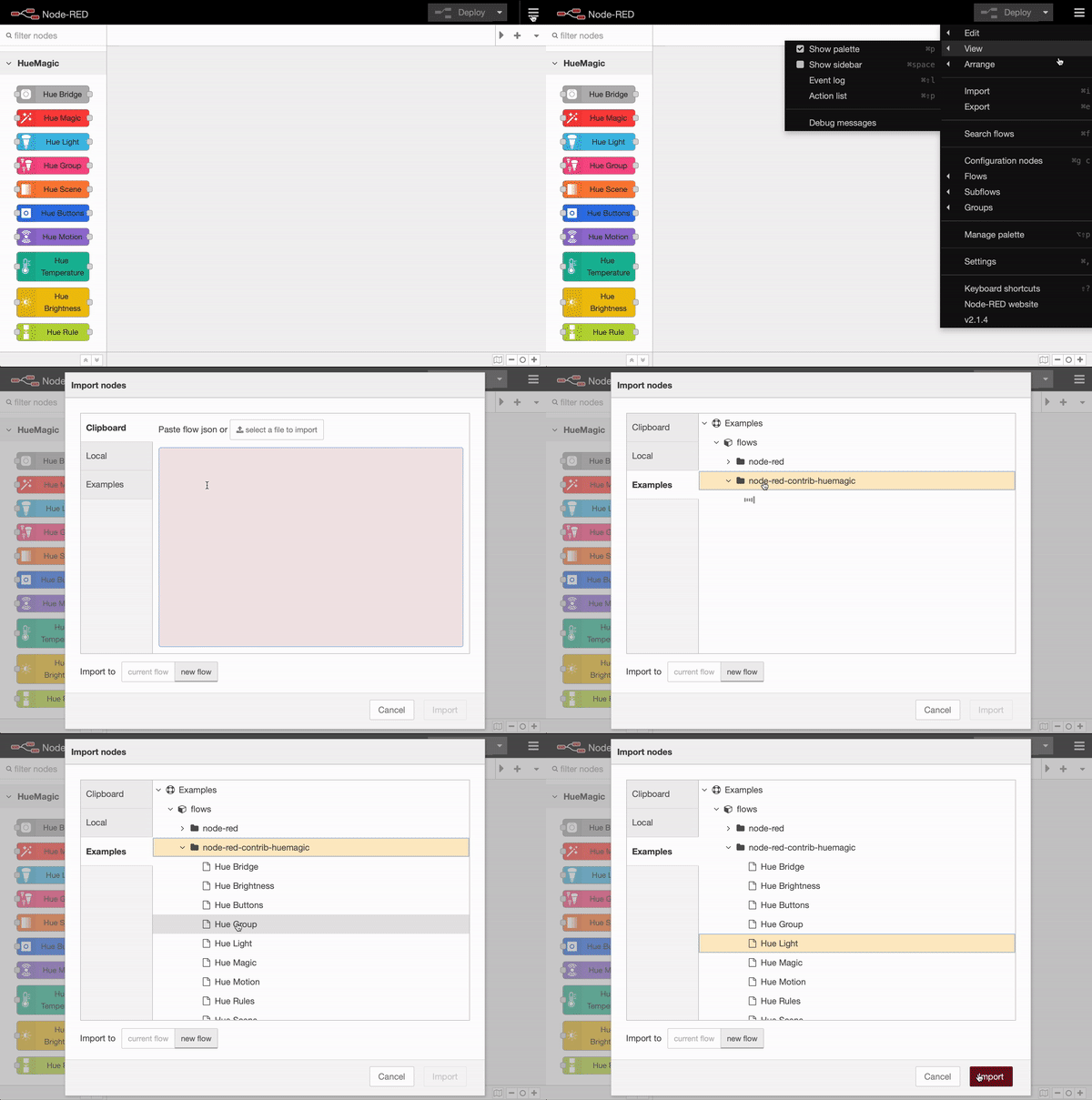
HueMagic stellt einige Beispielkonfigurationen zu diesem Node zur Verfügung. Um ein fertiges Beispiel in Ihrer Node-RED-Oberfläche zu importieren, klicken Sie auf das Menü-Icon von Node-RED, wählen Sie dann „Import“ und navigieren Sie in der Sidebar des Popups auf „Beispiele“. Wählen Sie anschließend den HueMagic-Ordner aus und Ihren gewünschten Node, um einen Beispielflow zu importieren.
</script>