ielevator
Version:
ielevator is quite useful for simulating elevator.
146 lines (136 loc) • 5.21 kB
Markdown
## 浮动【电梯】或【回到顶部】小插件:[iElevator.js](https://github.com/zhansingsong/iElevator.js)
#####[iElevator.js](https://github.com/zhansingsong/iElevator.js)是一个jquery小插件,使用简单,兼容IE6,支持UMD和3种配置方式,比锚点更灵活。
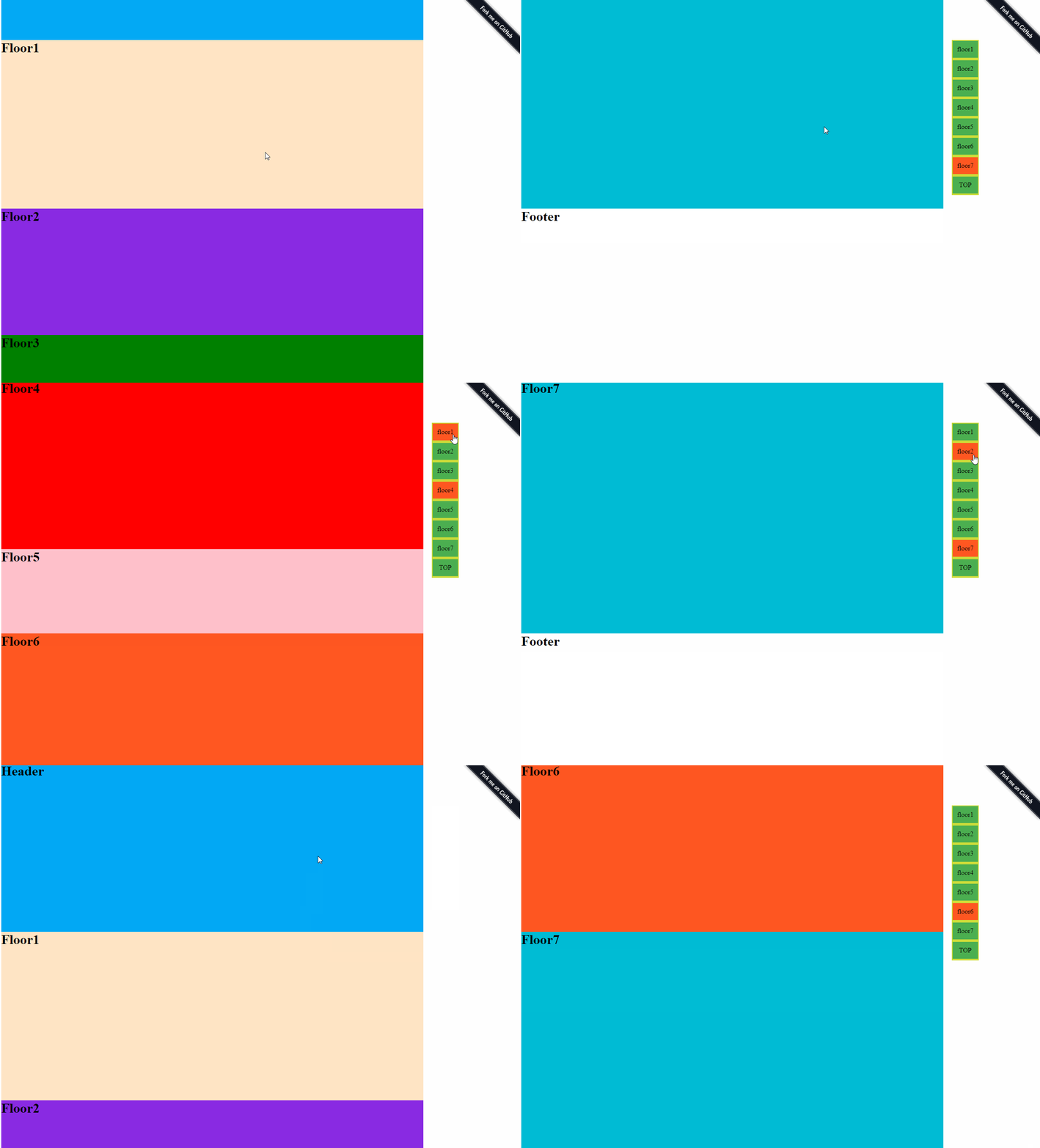
#####Default Options
```javascript
var _defaults = {
floors: null,
btns: null,
backtop: null,
selected: '',
sticky: -1,
visible: {
isHide: 'no',
numShow: 0
},
speed: 400,
show: function(me) {
me.element.show();
},
hide: function(me) {
me.element.hide();
}
}
```
- `floors`:页面中floor模块的引用
- `btns`: 焦点图的引用
- `backtop`: 回到顶部按钮的引用
- `selected`: 焦点图在进行滚动或单击时的选中样式
- `visible`: 用于控制【电梯】的显示与隐藏,当srollTop值大于`numShow`时,显示【电梯】,反之则隐藏
- `speed`: 控制滑条的滚动速度
- `show`: 可以重写该函数,来定制`elevator`的显示方式
- `hide`: 可以重写该函数,来定制`elevator`的隐藏方式
## 安装
`npm install ielevator` or `bower install ielevator`
## 使用
#### 1. back to top 【回到顶部】 **[单击我看Demo效果](http://zhansingsong.github.io/back2top)**
HTML:
```javascript
<div class="elevator elevator-backtop" id="backtop" >
<a href="javascript:;" class="js-backtop">TOP</a>
</div>
```
Javascript:
```javascript
$('#backtop').ielevator({
backtop: $('#backtop .js-backtop')
});
```
只需获取`backtop`引用即可,就这么简单!
#### 2. simulate elelvator **[单击我看Demo效果](http://zhansingsong.github.io/iElevator)**
HTML structure:
```javascript
<div class="elevator" id="elevator" data-elevator-options='{"selected": "custome-selected"}'>
<ul>
<li><a href="javascript:;" class="custome-selected js-btn">floor1</a></li>
<li><a href="javascript:;" class="js-btn">floor2</a></li>
<li><a href="javascript:;" class="js-btn">floor3</a></li>
<li><a href="javascript:;" class="js-btn">floor4</a></li>
<li><a href="javascript:;" class="js-btn">floor5</a></li>
<li><a href="javascript:;" class="js-btn">floor6</a></li>
<li><a href="javascript:;" class="js-btn">floor7</a></li>
</ul>
</div>
```
Javascript:
```javascript
$('#elevator').ielevator({
floors: $('.js-floor'),
btns: $('#elevator .js-btn'),
selected: 'selected',
visible: {isHide: 'yes', numShow: 400},
show: function() {
$('#elevator').slideDown(400);
},
hide: function() {
$('#elevator').slideUp(400);
}
});
```
#####<font color=#d22> 注意: `data-ielevator-options='{"selected": "custome-selected"}` 配置的优先级是最高的</font>
#### 3. simulate elevator + back to top **[单击我看Demo效果](http://zhansingsong.github.io/iElevator-back2top)**
HTML structure:
```javascript
<div class="elevator" id="elevator" data-elevator-options=''>
<ul>
<li><a href="javascript:;" class="custome-selected js-btn">floor1</a></li>
<li><a href="javascript:;" class="js-btn">floor2</a></li>
<li><a href="javascript:;" class="js-btn">floor3</a></li>
<li><a href="javascript:;" class="js-btn">floor4</a></li>
<li><a href="javascript:;" class="js-btn">floor5</a></li>
<li><a href="javascript:;" class="js-btn">floor6</a></li>
<li><a href="javascript:;" class="js-btn">floor7</a></li>
<li><a href="javascript:;" class="js-backtop">TOP</a></li>
</ul>
</div>
```
Javascript:
```javascript
$('#elevator').ielevator({
floors: $('.js-floor'),
btns: $('#elevator .js-btn'),
backtop: $('#elevator .js-backtop'),
selected: 'selected',
visible: {isHide: 'yes', numShow: 400},
show: function() {
$('#elevator').slideDown(400);
},
hide: function() {
$('#elevator').slideUp(400);
}
});
```
#### 4. require.js example **[单击我看Demo效果](http://zhansingsong.github.io/demoAMD)**
这是一个require.js的实例
#### 5. 模拟segmentfault文章导航 **[单击我看Demo效果](http://zhansingsong.github.io/segmentfault)**
Javascript:
```javascript
// 获取Markdown中的标题
var $demo = $('#demo'),
$titles = $('h2'),
$nav = $demo.find('.list'),
$highlight = $demo.find('.highlight'),
STR = '';
// 填充标题
$titles.each(function(){
STR += '<li><a>'+ $(this).text() +'</a></li>';
});
$nav.html(STR);
// 调用ielevator
$demo.ielevator({
floors: $titles,
btns: $('#demo li'),
sticky: 10,
selected: $highlight
});
```