dt-charts
Version:
基于echarts封装的vue组件,配置项与数据分离,简少代码量
1,158 lines (1,034 loc) • 31.6 kB
Markdown
# 介绍
`dt-charts`是基于`echarts`封装的图表组件,使用它绘制图表可以大量减少你的时间和代码量。
使用dt-charts绘制图表时可以将数据从复杂的配置中抽离出来,让你更加专注与对数据的处理,你也可以将配置抽离出来单独管理,并设置在全局或者部分图表上
我们使用echarts时总是需要大量时间将接口返回的数据处理成echarts需要的数据,使用`dt-charts`只需要简单的配置即可帮你快速的处理数据。
`dt-charts`的使用方式和暴露的接口遵循大部分`UI`组件的规则,这可以帮助你快速上手。
# 安装
```shell
npm install dt-charts -s
```
# 快速上手
### 全量加载
在`main.js`并注册
```js
import Vue from "vue";
import App from "./App.vue";
import dtCharts from "dt-charts";
Vue.config.productionTip = false;
Vue.use(dtCharts [,option])
/**
* option可选项如下
* Vue.use(dtCharts, {
* ⬇️注册时可以传入全局的配置(同echarts的配置项)
* globalOpt: {},
* ⬇️json配置文件或注册过的主题名
* theme: {}
* })
*/
new Vue({
render: (h) => h(App),
}).$mount("#app");
```
### 按需加载
```js
import { DtCharts, DtBar } from "d-charts"
export default {
components: {
DtCharts,
DtBar
},
}
```
# 绘制一个简单的图表
```html
<template>
<div class='home'>
<dt-charts>
<dt-bar :rows="rows"
:columns="columns"></dt-bar>
</dt-charts>
</div>
</template>
<script>
export default {
name: 'Test',
data(){
return {
// 模拟接口数据
rows: [
{ 'date': '01-01', 'PV': 1231, 'OP': 2342 },
{ 'date': '01-02', 'PV': 1223, 'OP': 1342 },
{ 'date': '01-03', 'PV': 2123, 'OP': 2312 },
{ 'date': '01-04', 'PV': 4123, 'OP': 2242 },
{ 'date': '01-05', 'PV': 3123, 'OP': 6342 },
{ 'date': '01-06', 'PV': 7123, 'OP': 2142 }
],
// columns用来定义将rows中的哪些字段绘制出来,以及设置seriesItem的其他配置
columns: {
// 将rows中的date字段渲染成x轴且x轴为类目轴,如果想让date字段为y轴可以设置为yAxis
'date': 'xAxis',
// 将rows中的PV字段绘制出来,
'PV': {
// 这里写seriesItem里的所有一级配置
stack: '总数',
barWidth: 30
},
'OP': {
stack: '总数',
name: 'OPname'
}
},
}
}
}
</script>
```
查看效果
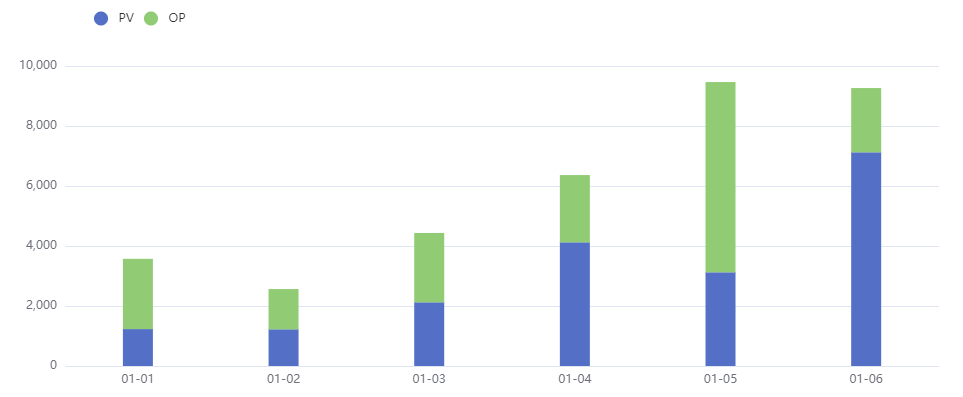
下面我们再渲染一个折线图,并给图表加上主题
```html
<template>
<div class='home'>
<dt-charts :theme="vintage">
<dt-bar :rows="rows"
:columns="columns"></dt-bar>
<dt-line :rows="rows"
:columns="columnsLine"></dt-line>
</dt-charts>
</div>
<template>
<script>
// 从echarts官网下载下来的主题文件
import vintage from "@/theme/vintage.json";
export default {
name: 'Test',
data(){
return {
vintage: vintage,
// 模拟接口数据
rows: [
{ 'date': '01-01', 'PV': 1231, 'OP': 2342, 'PV2': 1231, 'OP2': 2342 },
{ 'date': '01-02', 'PV': 1223, 'OP': 1342, 'PV2': 1223, 'OP2': 1342 },
{ 'date': '01-03', 'PV': 2123, 'OP': 2312, 'PV2': 2123, 'OP2': 2312 },
{ 'date': '01-04', 'PV': 4123, 'OP': 2242, 'PV2': 4123, 'OP2': 2242 },
{ 'date': '01-05', 'PV': 3123, 'OP': 6342, 'PV2': 3123, 'OP2': 6342 },
{ 'date': '01-06', 'PV': 7123, 'OP': 2142, 'PV2': 7123, 'OP2': 2142 }
],
columns: {
'date': 'xAxis',
'PV': {
stack: '总数',
barWidth: 30
},
'OP': {
stack: '总数',
name: 'OPname'
}
},
columnsLine: {
'PV2': {
stack: '总数',
},
'OP2': {
name: 'OPname2'
}
},
}
}
}
</script>
```
查看效果
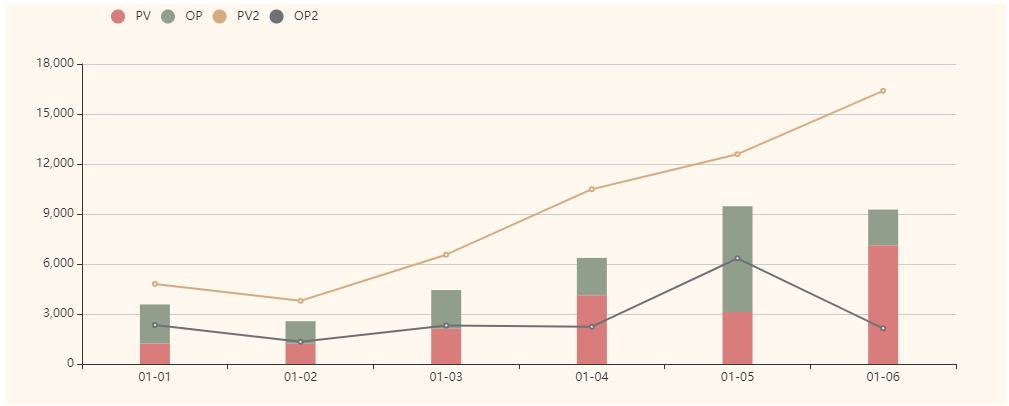
# dt-charts
dt-charts是最重要的组件,所有图表都需要包裹在它里面,组件class默认样式宽度auto、高度400px
### props
| 参数 | 说明 | 类型 | 默认值 |
| ------------------ | ------------------------------------------------------------ | ------------------ | ------ |
| `initOptions` | 初始化图表`echarts.init`时的配置项 | Object | {} |
| `setOptionOpts` | `echarts.setOption`时的配置项 | Object | {} |
| `width` | 图表宽度,默认空,优先级大于class中的样式 | String | '' |
| `height` | 图表高度,默认空,优先级大于class中的样式 | String | '' |
| `dataEmpty` | 空数据状态 | Boolean | false |
| `loading` | 加载中状态 | Boolean | false |
| `theme` | 主题: json配置文件或注册过的主题名 | Object \|\| String | - |
| `defOpt` | 默认配置(优先级大于全局配置globalOpt,小于`ECHARTS_SETTINGS`和子组件的itemOpt) | Object | {...} |
| `resizeable` | 是否开启`resize` | Boolean | true |
| `resizeDelay` | `resize`处理间隔,单位 `ms` | Number | 0 |
| `changeDelay` | 子组件发生改变后处理option的间隔,单位 `ms` | Number | 0 |
| `ECHARTS_SETTINGS` | `echarts`的其他配置(优先级大于默认配置defOpt),如果一些配置defOpt不能生效,建议使用`ECHARTS_SETTINGS`来覆盖,因为它的优先级最高 | | |
配置项优先级:
`globalOpt` 全局配置
< `defOpt` dt-charts的默认配置
< ( 子组件option.series中的配置: `itemOpt` < `columns`
子组件option其他配置:子组件中的一些默认配置)
< `ECHARTS_SETTINGS ` dt-charts的默认配置
`ECHARTS_SETTINGS` 其他配置列表如下(可选值与官网一致)
```js
ECHARTS_SETTINGS = [
'title', 'legend', 'grid', 'xAxis',
'yAxis', 'polar', 'radiusAxis', 'angleAxis',
'radar', 'dataZoom', 'visualMap', 'tooltip',
'axisPointer', 'toolbox', 'brush', 'geo',
'parallel', 'parallelAxis', 'singleAxis', 'timeline',
'graphic', 'calendar', 'dataset', 'aria',
'series', 'darkMode', 'color', 'backgroundColor',
'textStyle', 'animation', 'animationThreshold', 'animationDuration',
'animationEasing', 'animationDelay', 'animationDurationUpdate', 'animationEasingUpdate',
'animationDelayUpdate', 'stateAnimation', 'blendMode', 'hoverLayerThreshold',
'useUTC', 'options', 'media'
]
```
例:
```html
<dt-charts :title="title"
:legend="legend">
<dt-bar :rows="rows"
:columns="columns"></dt-bar>
</dt-charts>
```
```js
export default {
data(){
return {
title:{
text: "销量统计",
textStyle:{
color: '#c9c9c9'
}
},
legend:{
show: false
}
}
}
}
```
如果你的配置项太多,推荐使用 v-bind="option" 的方式来绑定
```html
<dt-charts v-bind="option">
<dt-bar :rows="rows"
:columns="columns"></dt-bar>
</dt-charts>
```
```js
export default {
data(){
return {
option:{
title:{...},
legend:{...},
grid:{...},
tooltip:{...}
}
}
}
}
```
### dt-echarts实例、方法
```html
<dt-charts ref="myEcharts">
</dt-charts>
```
```js
// 组件实例
// 获取echarts实例
this.$refs.myEcharts.echarts
// 组件方法
// 初始化echarts
this.$refs.myEcharts.init()
// 销毁echarts
this.$refs.myEcharts.clean()
// 获取设置的option
this.$refs.myEcharts.getOption
// 重新设置echarts尺寸
this.$refs.myEcharts.resize()
```
### dt-echarts事件
```html
<dt-charts ="themeChange"
="setOption"
="resize">
</dt-charts>
```
```js
themeChange(){
console.log('主题发生改变')
},
setOption(option){
console.log('设置setOption时触发,设置的option为:', option)
}
resize(){
console.log('resizeable=true时resize被触发')
}
```
### 空数据、加载中
```html
<!-- 空数据 -->
<dt-charts :dataEmpty="true"></dt-charts>
<!-- 加载中 -->
<dt-charts :loading="true"></dt-charts>
```


# dt-bar、dt-line、dt-pictorialBar
- dt-bar 柱状图
- dt-line 折线图
- dt-pictorialBar 象形柱状图
### props
| 参数 | 说明 | 类型 | 默认值 |
| --------- | ------------------ | ------- | ------ |
| `rows` | 数据集合 | Array | [] |
| `columns` | 配合rows展示数据 | Object | {} |
| `itemOpt` | 默认的配置项 | Object | {} |
| `hidden` | 是否将组件数据隐藏 | Boolean | false |
`rows`为数据集合
`columns`用来定义将rows中的哪些字段绘制出来,以及设置`seriesItem`的其他配置
`itemOpt`series[item]的默认配置,优先级最低,会被columns里的配置覆盖
`hidden`是否将组件数据隐藏,在子组件上使用 v-if或v-show,数据都不能正确的显示隐藏,如果你有这个需求请使用hidden
例:
```html
<dt-charts :title="title"
:legend="legend">
<dt-bar :rows="rows"
:columns="columns"></dt-bar>
</dt-charts>
```
```js
export default {
data(){
return{
title:{
text: "销量统计",
textStyle:{
color: '#c9c9c9'
}
},
legend:{
show: false
},
rows: [
{ 'date': '01-01', 'PV': 1231, 'OP': 2342, 'PV2': 1231, 'OP2': 2342 },
{ 'date': '01-02', 'PV': 1223, 'OP': 1342, 'PV2': 1223, 'OP2': 1342 },
{ 'date': '01-03', 'PV': 2123, 'OP': 2312, 'PV2': 2123, 'OP2': 2312 },
{ 'date': '01-04', 'PV': 4123, 'OP': 2242, 'PV2': 4123, 'OP2': 2242 },
{ 'date': '01-05', 'PV': 3123, 'OP': 6342, 'PV2': 3123, 'OP2': 6342 },
{ 'date': '01-06', 'PV': 7123, 'OP': 2142, 'PV2': 7123, 'OP2': 2142 }
],
columns: {
'date': 'xAxis',
'PV': {
stack: '总数',
barWidth: 30
},
'OP': {
stack: '总数',
name: 'OPname'
}
},
}
}
}
```
columns中定义的字段都会渲染到页面上
示例中`columns.date`的值为`xAxis`,代表该图x轴为类目轴且rows中的date字段为类目轴数据,可选值:`xAxis`、`yAxis`
`'PV': {
stack: '总数',
barWidth: 30
}`
代表渲染rows中的`PV`字段,并将`PV`的值合并到`echarts`的`option.series[item]`中,可选值与`echarts`官网一致
其中option.series[item].name是必须存在的,如PV字段没有name选项,我们会直接将PV作为name的值生成配置
如果某个字段不需要其他配置,也可以直接简写,如 `OP:'OPname'`,OP是要渲染的字段,OPname是option.series[n].name
例如`dt-bar`组件`columns`中的配置,对应`echarts`配置项的`series`类型为`bar`的配置
上方代码生成后的完整option如下
```json
// 你会发现生成后的配置多出了很多配置项,这是为了更好的体验,我们使不同的图携带了一些配置
{
"title": {
"show": true,
"text": ""
},
"legend": {
"show": false,
"left": "10%",
"right": "10%",
"type": "scroll",
"icon": "circle"
},
"tooltip": {
"show": true,
"trigger": "axis"
},
"grid": {
"top": "15%",
"left": "3%",
"right": "5%",
"bottom": "5%",
"containLabel": true
},
"xAxis": [
{
"type": "category",
"data": [
"01-01",
"01-02",
"01-03",
"01-04",
"01-05",
"01-06"
]
}
],
"yAxis": [
{
"type": "value"
}
],
"series": [
{
"data": [
1231,
1223,
2123,
4123,
3123,
7123
],
"stack": "总数",
"barWidth": 30,
"name": "PV",
"type": "bar"
},
{
"data": [
2342,
1342,
2312,
2242,
6342,
2142
],
"stack": "总数",
"name": "OPname",
"type": "bar"
}
]
}
```
# dt-pie饼图
### props
| 参数 | 说明 | 类型 | 默认值 |
| --------- | ------------------ | ------- | ------ |
| `rows` | 数据集合 | Array | [] |
| `columns` | 配合rows展示数据 | Object | {} |
| `itemOpt` | 默认的配置项 | Object | {} |
| `hidden` | 是否将组件数据隐藏 | Boolean | false |
`rows`为数据集合
`columns`用来定义将rows中的哪些字段绘制出来,以及设置`seriesItem`的其他配置
`itemOpt`series[item]的默认配置,优先级最低,会被columns里的配置覆盖
`hidden`是否将组件数据隐藏,在子组件上使用 v-if或v-show,数据都不能正确的显示隐藏,如果你有这个需求请使用hidden
和柱状图不同的是饼图有两个name,一个是系列的name(series[item].name),一个是数据的name(series[item].data[item].name)
所以要指定数据name的话需要在columns里定义dataName字段
例:
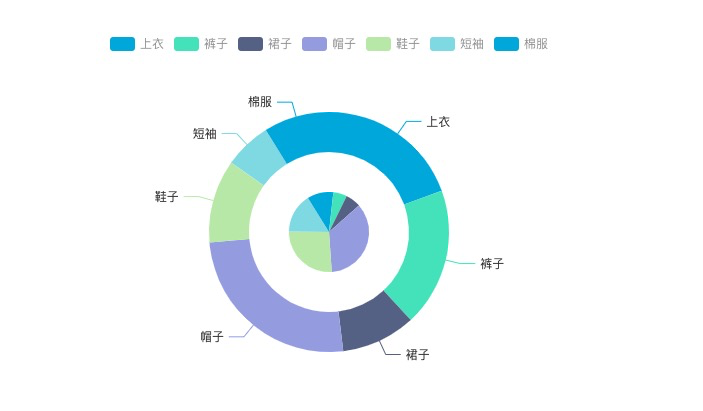
```html
<dt-charts :theme="walden"
:legend="legend">
<dt-pie :rows="rows"
:columns="columns"></dt-pie>
</dt-charts>
```
```js
import walden from "@/theme/walden.json";
export default {
data () {
//这里存放数据
return {
walden: walden,
columns: {
// 内圈饼图
count: {
// 这个name代表series系列的name
name: '销量',
// dataName指定系列中数据的name,值对应rows中的字段
dataName: 'display_str',
// radius:饼图的半径
radius: ['0%', '20%'],
// 内圈隐藏label
label: {
show: false
}
},
// 外圈饼图
amount: {
name: '金额',
dataName: 'display_str',
radius: ['40%', '60%'],
// 外圈显示label
label: {
show: true
}
}
},
legend: {
show: true,
// legend.data可以是系列的name,也可以是数据的name
data: ["上衣", "裤子", "裙子", "帽子", "鞋子", "短袖", "棉服"]
// data: ["count", "金额"]
},
rows: [
{ "display_str": "上衣", "count": 19.0, "amount": 2953.07 },
{ "display_str": "裤子", "count": 60.0, "amount": 2836.69 },
{ "display_str": "裙子", "count": 67.0, "amount": 1524.0 },
{ "display_str": "帽子", "count": 385.0, "amount": 3874.53 },
{ "display_str": "鞋子", "count": 285.0, "amount": 1710.73 },
{ "display_str": "短袖", "count": 173.0, "amount": 961.05 },
{ "display_str": "棉服", "count": 96.0, "amount": 1342.1 }
],
};
},
}
```
上方代码生成的配置如下
```json
{
"series": [
{
"data": [
{
"value": 19,
"name": "上衣"
},
{
"value": 60,
"name": "裤子"
},
{
"value": 67,
"name": "裙子"
},
{
"value": 385,
"name": "帽子"
},
{
"value": 285,
"name": "鞋子"
},
{
"value": 173,
"name": "短袖"
},
{
"value": 96,
"name": "棉服"
}
],
"name": "销量",
"dataName": "display_str",
"radius": [
"0%",
"20%"
],
"label": {
"show": false
},
"type": "pie"
},
{
"data": [
{
"value": 2953.07,
"name": "上衣"
},
{
"value": 2836.69,
"name": "裤子"
},
{
"value": 1524,
"name": "裙子"
},
{
"value": 3874.53,
"name": "帽子"
},
{
"value": 1710.73,
"name": "鞋子"
},
{
"value": 961.05,
"name": "短袖"
},
{
"value": 1342.1,
"name": "棉服"
}
],
"name": "金额",
"radius": [
"40%",
"60%"
],
"dataName": "display_str",
"label": {
"show": true
},
"type": "pie"
}
],
"tooltip": {
"show": true,
"trigger": "item"
},
"legend": {
"show": true,
"data": [
"上衣",
"裤子",
"裙子",
"帽子",
"鞋子",
"短袖",
"棉服"
]
}
}
```
# dt-radar雷达图
### props
| 参数 | 说明 | 类型 | 默认值 |
| --------- | ------------------ | ------- | ------ |
| `rows` | 数据集合 | Array | [] |
| `columns` | 配合rows展示数据 | Object | {} |
| `itemOpt` | 默认的配置项 | Object | {} |
| `hidden` | 是否将组件数据隐藏 | Boolean | false |
`rows`为数据集合
`columns`用来定义将rows中的哪些字段绘制出来,以及设置`seriesItem`的其他配置
`itemOpt`series[item]的默认配置,优先级最低,会被columns里的配置覆盖
`hidden`是否将组件数据隐藏,在子组件上使用 v-if或v-show,数据都不能正确的显示隐藏,如果你有这个需求请使用hidden
雷达图需要指定两个name,一个是系列的name(series[item].name),一个是数据的name(series[item].data[item].name
和饼图不同的是数据的name不需要dataName指定,因为雷达图的series[item].data[item]中也需要配置
雷达图指示器的数据需要indicatorText字段来声明
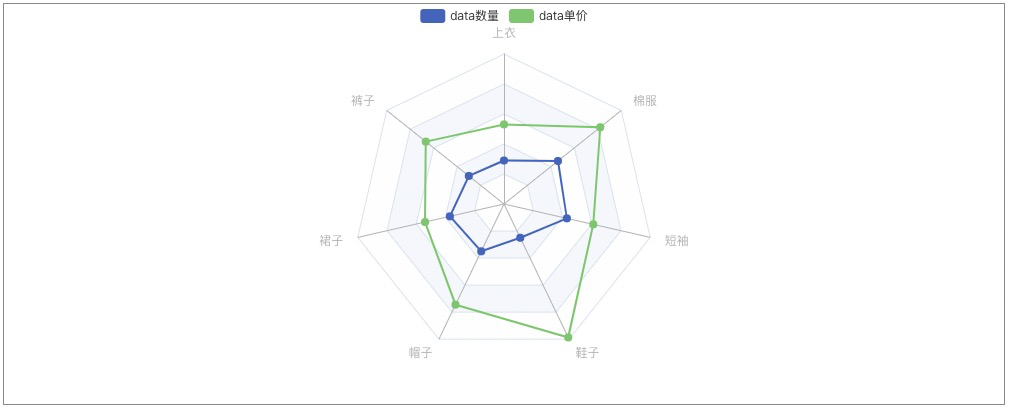
```html
<dt-charts>
<dt-radar :rows="rows"
:columns="columns"></dt-radar>
</dt-charts>
```
```js
export default {
data () {
//这里存放数据
return {
rows: [
{ "display_str": "上衣", "count": 29.0, "amount": 53.07 },
{ "display_str": "裤子", "count": 30.0, "amount": 66.69 },
{ "display_str": "裙子", "count": 37.0, "amount": 54.0 },
{ "display_str": "帽子", "count": 35.0, "amount": 74.53 },
{ "display_str": "鞋子", "count": 25.0, "amount": 98.73 },
{ "display_str": "短袖", "count": 43.0, "amount": 61.05 },
{ "display_str": "棉服", "count": 46.0, "amount": 82.1 }
],
columns: {
count: {
// series系列名称
name: '数量',
data: {
// 数据名称
name: 'data数量',
// 其他配置
},
// 指示器文字
indicatorText: 'display_str'
},
amount: {
name: '单价',
// data的值如果是String类型,则表示data.name
data: 'data单价',
indicatorText: 'display_str'
}
},
};
},
}
```
上方代码生成的配置如下
```json
{
"series": [
{
"name": "数量",
"data": [
{
"value": [
29,
30,
37,
35,
25,
43,
46
],
"name": "data数量"
}
],
"indicatorText": "display_str",
"type": "radar"
},
{
"name": "单价",
"data": [
{
"value": [
53.07,
66.69,
54,
74.53,
98.73,
61.05,
82.1
],
"name": "data单价"
}
],
"indicatorText": "display_str",
"type": "radar"
}
],
"radar": [
{
"indicator": [
{
"name": "上衣"
},
{
"name": "裤子"
},
{
"name": "裙子"
},
{
"name": "帽子"
},
{
"name": "鞋子"
},
{
"name": "短袖"
},
{
"name": "棉服"
}
]
}
],
"tooltip": {
"show": true
},
"legend": {
"data": [
"data数量",
"data单价"
]
}
}
```
下面我想绘制两个雷达,左边雷达设置成圆形,右边雷达的样式填充颜色,圆点设为方形
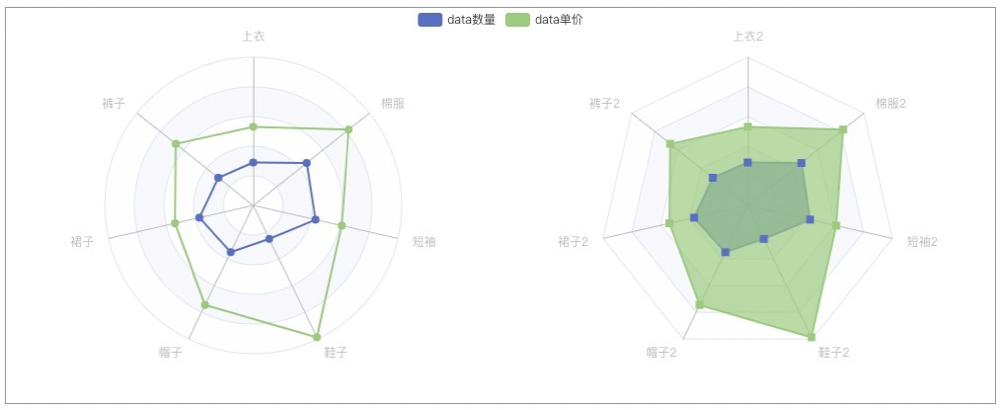
```html
<dt-charts :radar="radar">
<dt-radar :rows="rows"
:columns="columns"></dt-radar>
<dt-radar :itemOpt="itemOpt"
:rows="rows2"
:columns="columns"></dt-radar>
</dt-charts>
```
```js
export default {
data () {
//这里存放数据
return {
rows: [
{ "display_str": "上衣", "count": 29.0, "amount": 53.07 },
{ "display_str": "裤子", "count": 30.0, "amount": 66.69 },
{ "display_str": "裙子", "count": 37.0, "amount": 54.0 },
{ "display_str": "帽子", "count": 35.0, "amount": 74.53 },
{ "display_str": "鞋子", "count": 25.0, "amount": 98.73 },
{ "display_str": "短袖", "count": 43.0, "amount": 61.05 },
{ "display_str": "棉服", "count": 46.0, "amount": 82.1 }
],
rows2: [
{ "display_str": "上衣2", "count": 29.0, "amount": 53.07 },
{ "display_str": "裤子2", "count": 30.0, "amount": 66.69 },
{ "display_str": "裙子2", "count": 37.0, "amount": 54.0 },
{ "display_str": "帽子2", "count": 35.0, "amount": 74.53 },
{ "display_str": "鞋子2", "count": 25.0, "amount": 98.73 },
{ "display_str": "短袖2", "count": 43.0, "amount": 61.05 },
{ "display_str": "棉服2", "count": 46.0, "amount": 82.1 }
],
// 设置系列中的默认配置项
// 如果itemOpt和columns中设置了相同的配置,则columns优先级更高
itemOpt: {
// 此处配置级别与columns中的(其他配置2)位置一致
areaStyle: {},
// 改系列使用下标为1的雷达指示器
radarIndex: 1,
data: {
// series[item].data的配置项 与columns中的(其他配置1)位置一致
symbol: 'rect',
}
},
columns: {
count: {
name: '数量',
data: {
name: 'data数量',
// 其他配置1
},
// 指示器文字
indicatorText: 'display_str',
// 其他配置2
},
amount: {
name: '单价',
data: 'data单价',
indicatorText: 'display_str'
}
},
// 设置雷达的属性
radar: [{
// 第一个雷达指示器为圆形
shape: 'circle',
// 中心点
center: ['25%', '50%'],
}, {
// 第二个雷达的中心点
center: ['75%', '50%']
}]
};
},
}
```
上方代码生成的配置如下
```json
{
"series": [
{
"name": "数量",
"data": [
{
"value": [
29,
30,
37,
35,
25,
43,
46
],
"name": "data数量"
}
],
"indicatorText": "display_str",
"type": "radar"
},
{
"name": "单价",
"data": [
{
"value": [
53.07,
66.69,
54,
74.53,
98.73,
61.05,
82.1
],
"name": "data单价"
}
],
"indicatorText": "display_str",
"type": "radar"
},
{
"areaStyle": {},
"radarIndex": 1,
"data": [
{
"symbol": "rect",
"value": [
29,
30,
37,
35,
25,
43,
46
],
"name": "data数量"
}
],
"name": "数量",
"indicatorText": "display_str",
"type": "radar"
},
{
"areaStyle": {},
"radarIndex": 1,
"data": [
{
"symbol": "rect",
"value": [
53.07,
66.69,
54,
74.53,
98.73,
61.05,
82.1
],
"name": "data单价"
}
],
"name": "单价",
"indicatorText": "display_str",
"type": "radar"
}
],
"radar": [
{
"indicator": [
{
"name": "上衣"
},
{
"name": "裤子"
},
{
"name": "裙子"
},
{
"name": "帽子"
},
{
"name": "鞋子"
},
{
"name": "短袖"
},
{
"name": "棉服"
}
],
"shape": "circle",
"center": [
"25%",
"50%"
]
},
{
"indicator": [
{
"name": "上衣2"
},
{
"name": "裤子2"
},
{
"name": "裙子2"
},
{
"name": "帽子2"
},
{
"name": "鞋子2"
},
{
"name": "短袖2"
},
{
"name": "棉服2"
}
],
"center": [
"75%",
"50%"
]
}
],
"tooltip": {
"show": true
},
"legend": {
"data": [
"data数量",
"data单价"
]
}
}
```
# 其他图表
更多图表暂不支持,如果想绘制其他图表,你可以先把数据处理好然后绑定到dt-charts组件上
```html
<dt-charts v-bind="option"
ref="chart">
</dt-charts>
```
```js
export default {
data () {
//这里存放数据
return {
option: {},
};
},
//生命周期 - 挂载完成(可以访问DOM元素)
mounted () {
// 使用setTimeout模拟请求接口的延时
setTimeout(() => {
// 直接把官网雷达图示例的配置放上去
this.option = {
title: {
text: 'Basic Radar Chart'
},
legend: {
data: ['Allocated Budget', 'Actual Spending']
},
radar: {
// shape: 'circle',
indicator: [
{ name: 'Sales', max: 6500 },
{ name: 'Administration', max: 16000 },
{ name: 'Information Technology', max: 30000 },
{ name: 'Customer Support', max: 38000 },
{ name: 'Development', max: 52000 },
{ name: 'Marketing', max: 25000 }
]
},
series: [{
name: 'Budget vs spending',
type: 'radar',
data: [
{
value: [4200, 3000, 20000, 35000, 50000, 18000],
name: 'Allocated Budget'
},
{
value: [5000, 14000, 28000, 26000, 42000, 21000],
name: 'Actual Spending'
}
]
}]
}
}, 2000)
}
}
```
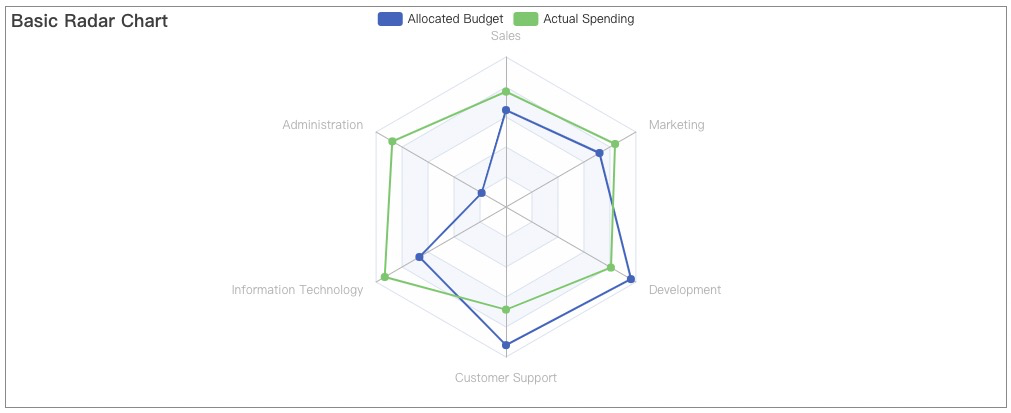
# Todo:
- 更多图表持续更新中