drawio-embed
Version:
automatically integrates drawio by iframe
277 lines (188 loc) • 8.85 kB
Markdown
<h1 align="center">Welcome to drawio-embed</h1>
<p>
<img alt="Version" src="https://img.shields.io/badge/version-1.0.2-blue.svg?cacheSeconds=2592000" />
</p>
> embed drawio into your website
## 简介
傻瓜式地在你的网页中嵌入流程图。在一键植入后,开发者只需关心:
1. 在需要的时候,调用命令唤起 drawio 流程图来编辑
2. 监听编辑完成后返回的图片数据
## 快速开始
开箱即用,只需 3 步
```js
import drawioEmbed from "drawio-embed";
// 初始化
const openDrawio = drawioEmbed();
// 监听返回的图片数据
window.addEventListener("drawioImageCreated", evt => {
const { imageContent, imageType } = evt;
});
// 在需要时打开 drawio 开始编辑
openDrawio();
```
## 使用 UMD 方式引入
```html
<script
defer
src="https://imaoda.github.io/drawio-embed/umd/drawio-embed.min.js"
onload="window.openDrawio = drawioEmbed()"
></script>
```
默认调用 drawio 官网的流程图,服务器在海外,初次访问较慢 _(不过初次加载后会建立 service worker 缓存)_。当然,有条件的还是可以自己部署一套,部署十分方便,只需 2 步,完成静态资源托管
## DIY
黏贴下面代码到本地并用浏览器打开即可,或查看 [Demo](https://imaoda.github.io/drawio-embed/demo.html)
```html
<!DOCTYPE html>
<html>
<body>
<button onclick="openDrawio()">
打开编辑 (实际使用时,需判断 drawio 是否初始化好)
</button>
<div>png图:</div>
<img id="png" src="" />
<div>svg图:<small>(不失真,但需考虑安全性兼容性)</small></div>
<div id="svg"></div>
</body>
<script
src="https://imaoda.github.io/drawio-embed/umd/drawio-embed.min.js"
onload="openDrawio = drawioEmbed()"
></script>
<script>
const pngDom = document.querySelector("#png");
const svgDom = document.querySelector("#svg");
// 监听返回的图片
window.addEventListener(
"drawioImageCreated",
({ imageType, imageContent }) => {
if (imageType === "png") pngDom.src = imageContent;
if (imageType === "svg") svgDom.innerHTML = imageContent;
}
);
</script>
</html>
```
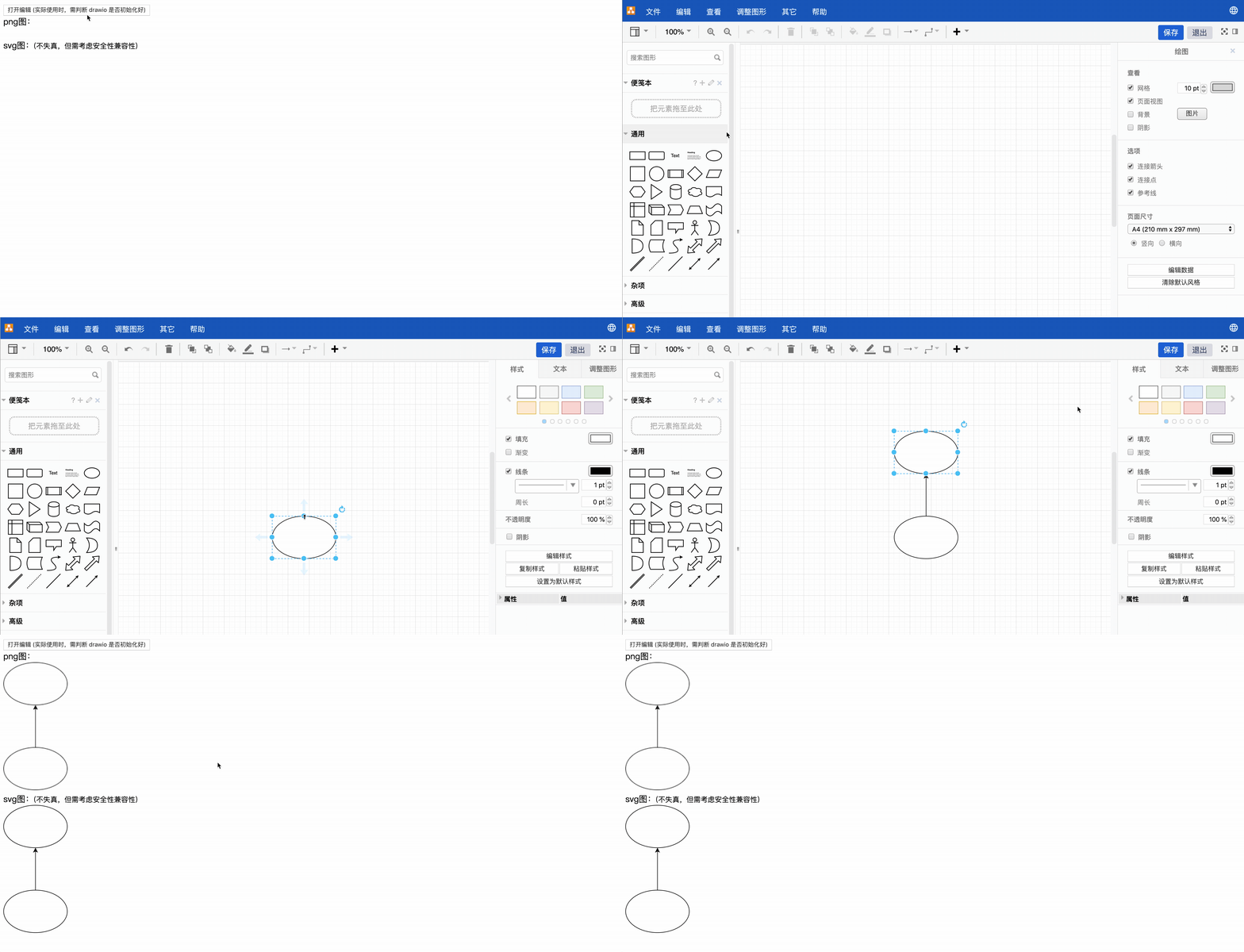
效果如下图:
## 部署自己的 drawio
默认调用 drawio 官网的流程图,初次访问较慢 _(不过初次加载后会建立 service worker 缓存)_。当然,如果追求速度和安全性,我们也可以自己部署一套,部署十分方便,只需 2 步,完成静态资源托管
1. `git clone https://github.com/jgraph/drawio`
2. 静态资源托管 `src/main/webapp` 路径
在初始化的时候,更改配置,指向自己部署的 drawio
```js
const openDrawio = drawioEmbed(yourWebsiteUrl);
```
## Documentation
### 初始化
```js
import drawioEmbed from "drawio-embed";
const openDrawio = drawioEmbed();
```
执行 `drawioEmbed()` 将在你的页面中,插入一个 iframe,iframe 加载流程图,并挪动到可视区域之外
首次初始化之后,再次重复执行 `drawioEmbed()` 不会再初始化,但依然会返回 `openDrawio` 的引用
### 打开流程图编辑器
在页面中,通过初始化时的函数,来唤起 drawio 页面
```js
import drawioEmbed from "drawio-embed";
const openDrawio = drawioEmbed();
// 在特定的时机,打开流程图
button.onclick = () => openDrawio();
```
此时 drawio 的 iframe 会全屏覆盖你的窗口。
### 打开流程图编辑器,同时加载一个现有的流程图资源
如果需要打开一个已有的 svg 图片,比如继续编辑上次的内容,可以:
1. 传递一个 svg 文本
2. 传递一个网络地址
```js
openDrawio("https://xxx.com/1.svg");
openDrawio("<svg>...</svg>");
```
> 注:这里的 svg 图片须为通过本项目导出的 svg,而非任意 svg。 如果需要使用网络地址,则需要同域,或者允许跨域
### 尝试打开一个尚未加载好的编辑器
编辑器初始化需要一定的时间,如果过早的调用 `openDrawio()` 打开,可能实际无法打开,原因有:
1. 流程图的网络资源还在加载
2. 流程图的内部初始化尚未结束
返回的 `Promise` 会进入 `reject` 态,我们借此提醒用户
```js
opneDrawio().catch(() => {
console.log("编辑器还在初始化中,请稍后再打开...");
});
```
另外,如果需要精细控制,可以:
1. 监听 `drawioLoaded` 事件,该事件只会触发一次,表明流程图编辑器已经 ready
2. `openDrawio.isLoaded()` 判断流程图编辑器是否已经加载好
### 获取流程图编辑器导出的图片
在 drawio 编辑界面,点击右上角的「保存」按钮,可将编辑的流程图导出,同时会默认自动关闭编辑器窗口
> 如果不想点保存自动关闭,可在流程图 url 上加上 hold=1 的 query
1. 为 `window` 绑定监听 `drawioImageCreated` 事件
2. 在触发事件时,提取其中的数据
```js
window.addEventListener("drawioImageCreated", evt => {
const { imageType, imageContent } = evt;
switch (imageType) {
case "png":
console.log("base64 格式的 png 图片信息", imageContent);
break;
case "svg":
console.log("svg 标签文本", imageContent); // <svg>...</svg>
break;
}
});
```
一次用户保存,会在两个 eventLoop 里派发出两个 `drawioImageCreated` 事件,通过 `imageType` 来区分类别
1. 导出 PNG
2. 导出 SVG
开发者可根据实际需求,选择性监听
### 关闭流程图编辑器
通常,用户在编辑时,如果点击了「保存」或者「取消」按钮,会自动关闭编辑器。当然我们也可以主动控制其关闭
```js
openDrawio.close();
```
## TypeScript
`drawio-embed` include [Typescript](https://www.typescriptlang.org/) definitions
```js
import drawioEmbed from "drawio-embed";
const openDrawio = drawioEmbed();
openDrawio.close();
```
## 浅析原理
> tips: 下文的配图由 drawio 流程图绘制完成
### 嵌入方案
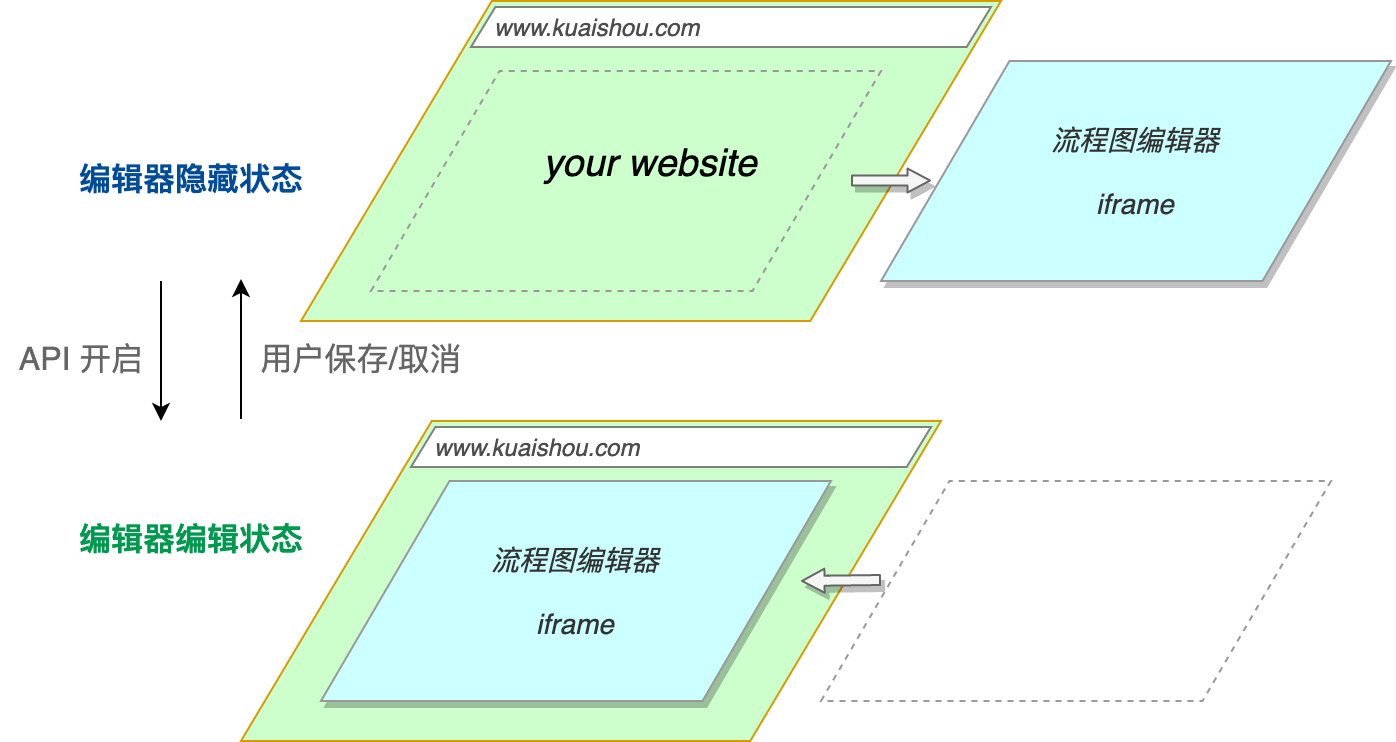
drawio 流程图在初始化后以 iframe 的形式嵌入,仿佛是一个附属的应用程序,有两个状态:
1. 隐藏:iframe 在视野不可见
2. 显示:iframe 在视野可见,并且绝对定位置于页面顶部
### 页面与流程图的通信
页面和流程图是父子 frame 的关系,因此采用 postMessage 进行双向通信。postMessage 仅支持字符串,因此复杂的数据结构通过 JSON 来序列化/反序列化,我们在协议里约定了协议名和协议体
基础的通信的协议有:
| 协议名 | 含义 | 来源方 |
| ------- | ----------------- | ------ |
| init | 流程图加载完 | 流程图 |
| save | 用户点击了保存键 | 流程图 |
| exit | 用户点击了取消键 | 流程图 |
| export | 有图片数据导出 | 流程图 |
| load | 请求加载图片 | 父页面 |
| export | 请求导出图片 | 父页面 |
| spinner | 显示/隐藏 loading | 父页面 |
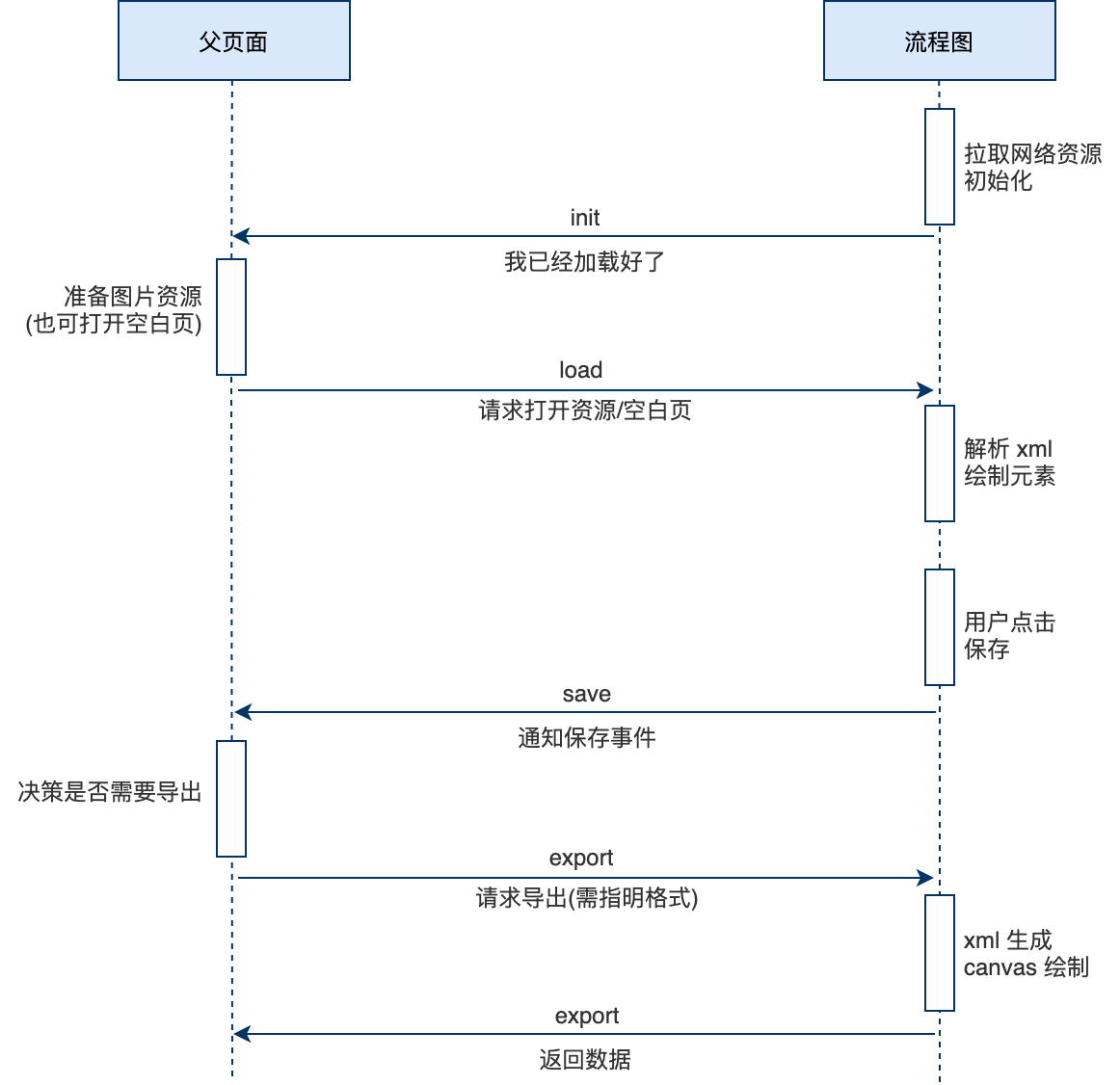
基于协议,可以「桥接」两个进程,虽然能实现通信,但对开发者来说,维护起来代码量会增加不少。 `drawio-embed` 在这里充当了通信的代理者,让整个流程变得更简化,只需关注结果。除此之外,`drawio-embed` 还做了一个事情,实现了协议和流程图的生命周期的一致性,因此开发者无需根据协议同时去关注数据和 UI 的变更。
### 流程图的生命周期
本环节揭示了流程图创建、显示、隐藏、输入、输出的过程
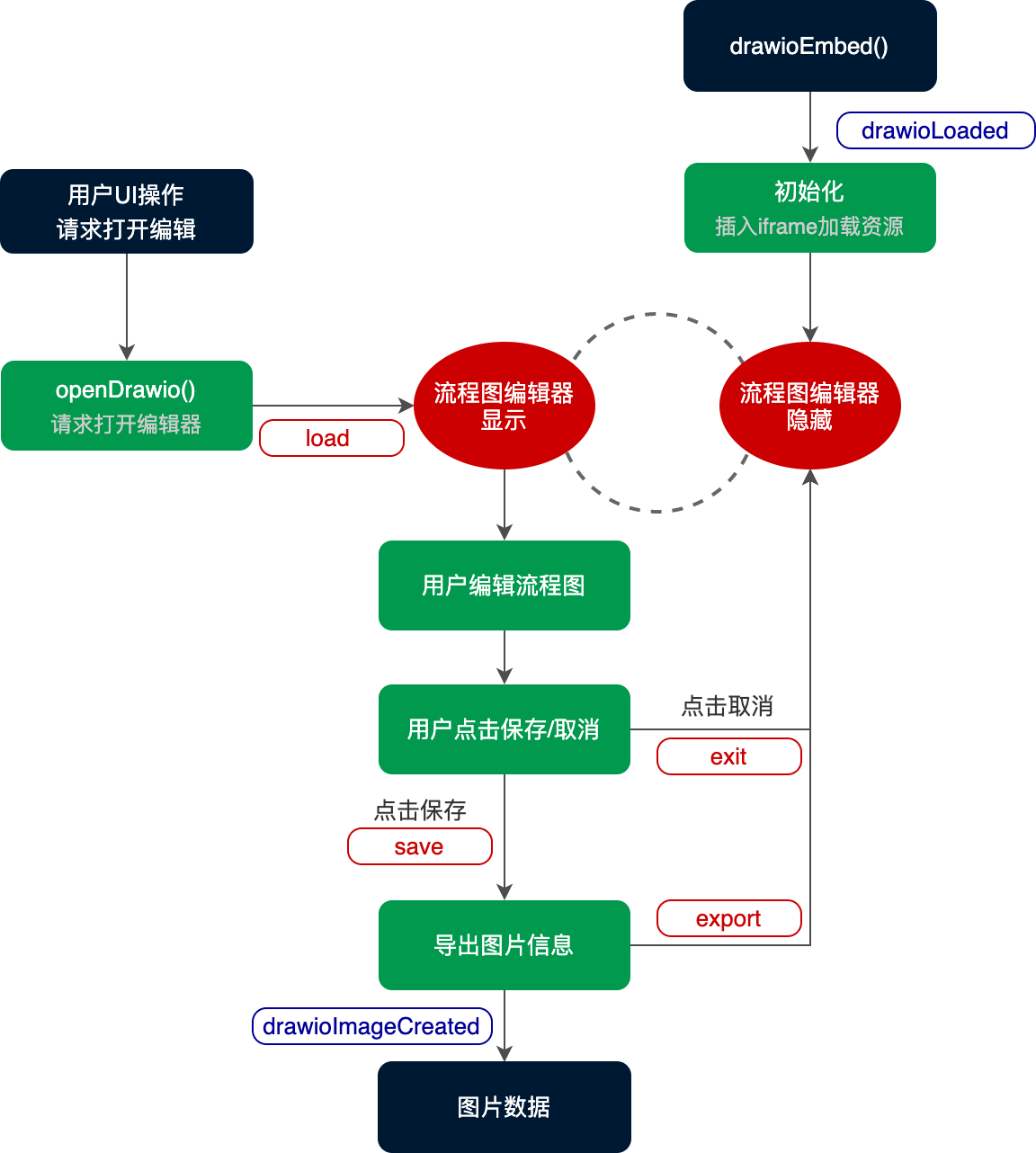
主要涵盖以下的过程:
1. 父页面初始加载,并隐藏
2. 监听 load 事件自动打开流程图
3. 监听 save/exit 事件自动隐藏流程图
4. 监听 export 事件,合成新的 Event,发送给父页面
5. 维护流程图的开启/关闭状态
### 巧妙地组装 svg
`drawio-embed` 最具有特色的地方,在于构建出一个组装的 svg,它的优势在于:
1. 像一个普通的 svg 图片一样被各种预览工具打开,如 chrome、微信 webview
2. 能携带 mxfile 编辑数据,在 drawio 中恢复编辑
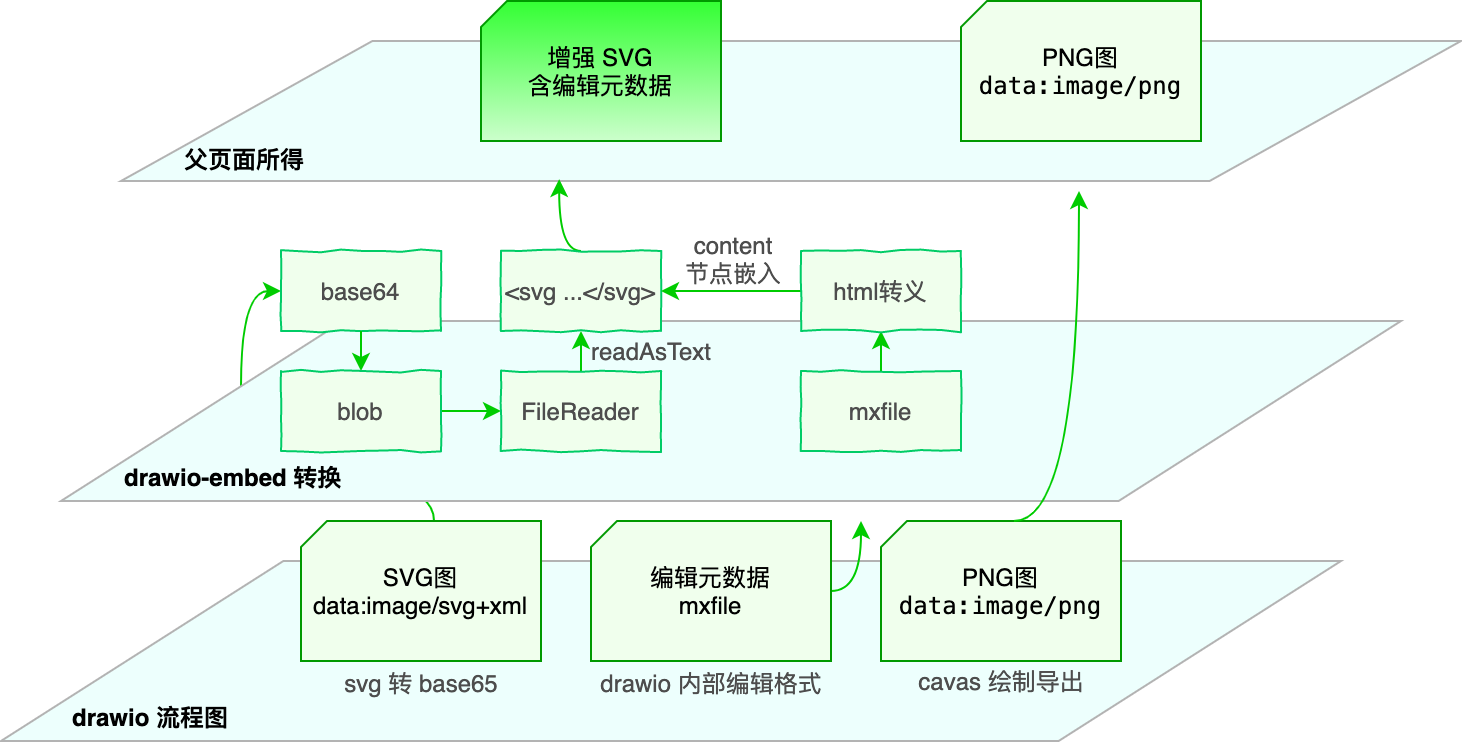
由 `drawio-embed` 导出的 svg 数据能够兼顾展示和恢复编辑的需求,无需开发者自行关联。
对于导出的 svg 数据,只需 openDrawio(svg) 即可打开流程图编辑器,恢复编辑,支持网络地址或本地资源,对于网络地址,会先 fetch 到内容再导入到流程图里
## Author
👤 **wangyongfeng**
- Github: [@imaoda](https://github.com/imaoda)
## Show your support
Give a ⭐️ if this project helped you!