com.ajpon.localpackagemanager
Version:
Local package manager
57 lines (44 loc) • 3.51 kB
Markdown
# UPM_LocalPackageManager
Unity Package Manager の Git Dependency でインストールする場合、以下の Git URL が利用できます。
```
https://github.com/AJpon/UPM_LocalPackageManager.git
```
## 概要
Local Package Manager(以下LPM)は、UPMでローカルパッケージの参照を絶対パスか相対パスに簡単に変更できるツールです。
UPMでローカルパッケージを追加すると、パッケージのパスが`manifest.json`に記録されます。通常は絶対パスが記録されますが、`manifest.json`を直接変更することで相対パスを使用することもできます。
しかし、パッケージの参照方式の変更や確認は手作業で行う必要がありました。
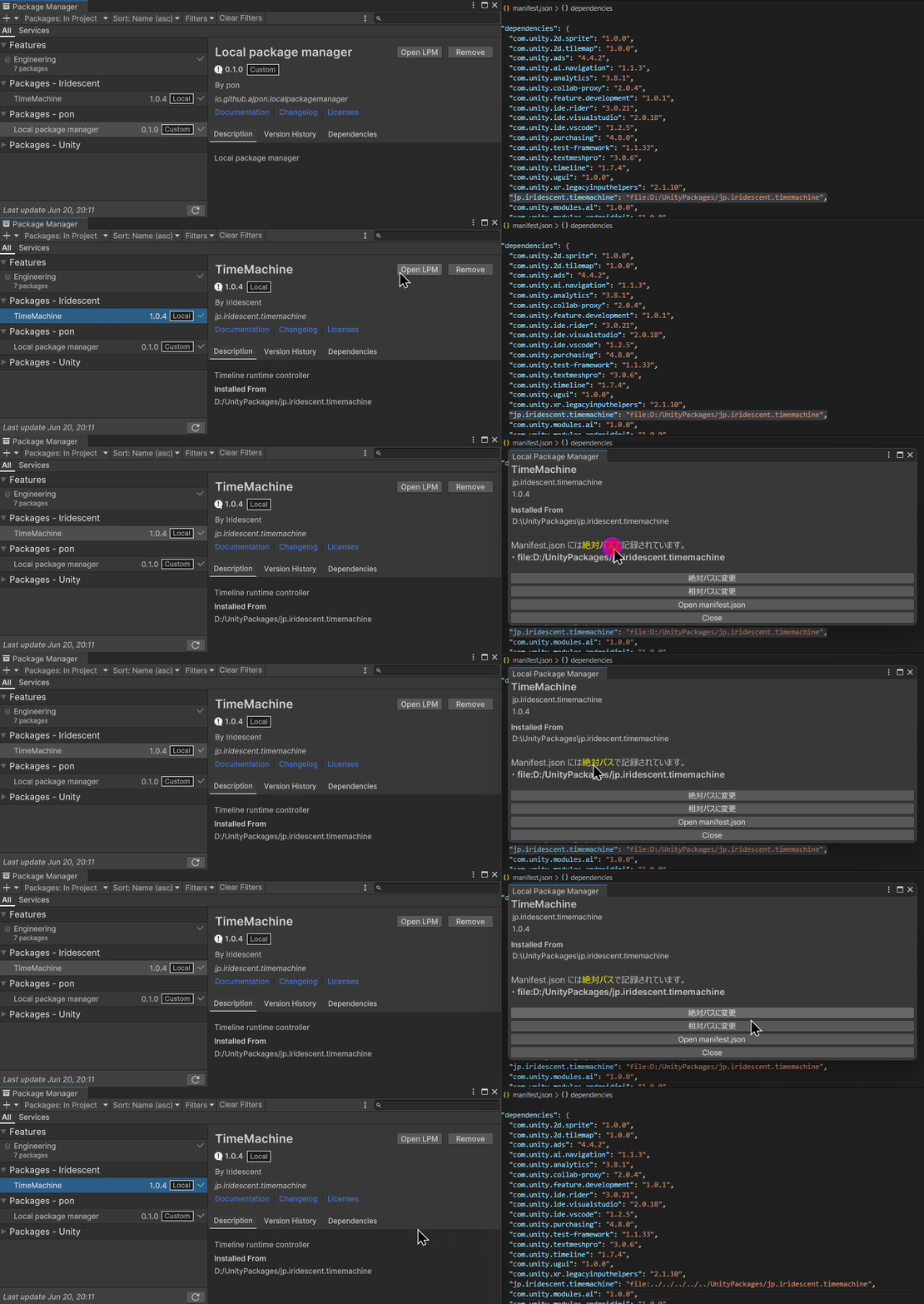
LPMはUPMでローカルパッケージを追加するときに、参照方式を選択できるようにします。
また、UPMで選択した追加済みローカルパッケージの参照をGUIで確認、変更できるようにします。
## 要件
Unity 2022.3.0f1 以上
## インストール
以下の4つの方法でインストールできます。
- UPM で Git URL を追加してインストール
- UPM に Scoped Registry を追加してインストール
- [Releaseページ](https://github.com/AJpon/UPM_LocalPackageManager/releases)からUnityパッケージをダウンロードしてインストール
- リポジトリをクローンしてローカルパッケージとしてインストール
ここではGit URLを使用したインストール方法と、UPMにScoped Registryを追加してインストールする方法について説明します。
### Git URLを使用してインストール
1. `Window` > `Package Manager` を開きます。
2. `+` > `Add package from git URL...` を選択します。
3. ```https://github.com/AJpon/UPM_LocalPackageManager.git``` を入力し、`Add` を押すことで最新版がインストールされます。
### Scoped Registryを追加してインストール
1. `Edit` > `Project Settings` を開きます。
2. `Package Manager` > `Scoped Registries` に、以下の内容を追加します。
- Name: `pon`
- URL: `https://registry.npmjs.org`
- Scope(s): `io.github.ajpon`
3. 以後、パッケージマネージャーの`My Registries` > `pon` からインストールできます。
## 使い方
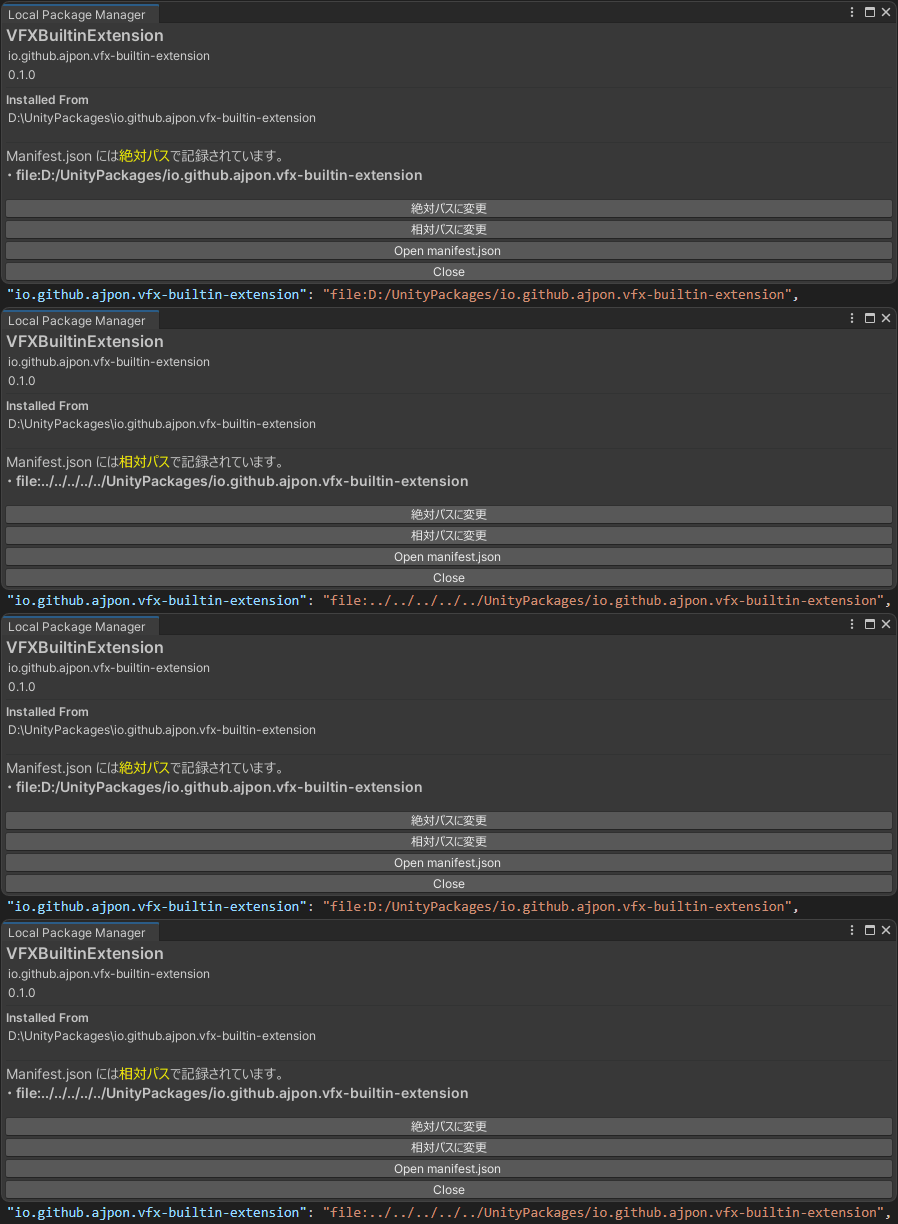
UPM上でパッケージを選択し、`Open LPM`を押すとLPMが開きます。ローカルパッケージの追加時には自動で開きます。
LPMでは`manifest.json`の`dependencies`に記録されたパスの形式をGUIで確認、変更できます。
`Open manifest.json`を押すとUnityで設定したデフォルトのエディタで`manifest.json`を開きます。
## 注意事項
- LPMは`manifest.json`の`dependencies`の参照パス部分を変更するだけで、パッケージのインストールやアンインストールは行いません。
- 相対パスで示せない場所にインストールされたパッケージは、相対パスに変更することはできません。その場合、絶対パスを使用します。
- ドライブパスが異なる場合などが該当します。
## License
[MIT License](https://github.com/AJpon/UPM_LocalPackageManager/blob/master/LICENSE.md)
Copyright (c) 2023 pon