cloudstudio
Version:
Run VS Code on a remote server.
39 lines (27 loc) • 1.97 kB
Markdown
# 预览插件简介
用户可以通过使用预览插件打开正确的浏览器端口做快速预览,即可以在 IDE 页面开启内置的的浏览器预览窗口,进行编码预览和调试。此版本通过简化 `preview.yml` 文件的配置和运行,以及增加端口自动扫描识别,提供了更便于预览调试的编码体验。
# 预览插件功能点介绍
## 功能点一:通过模板自动打开预览窗口
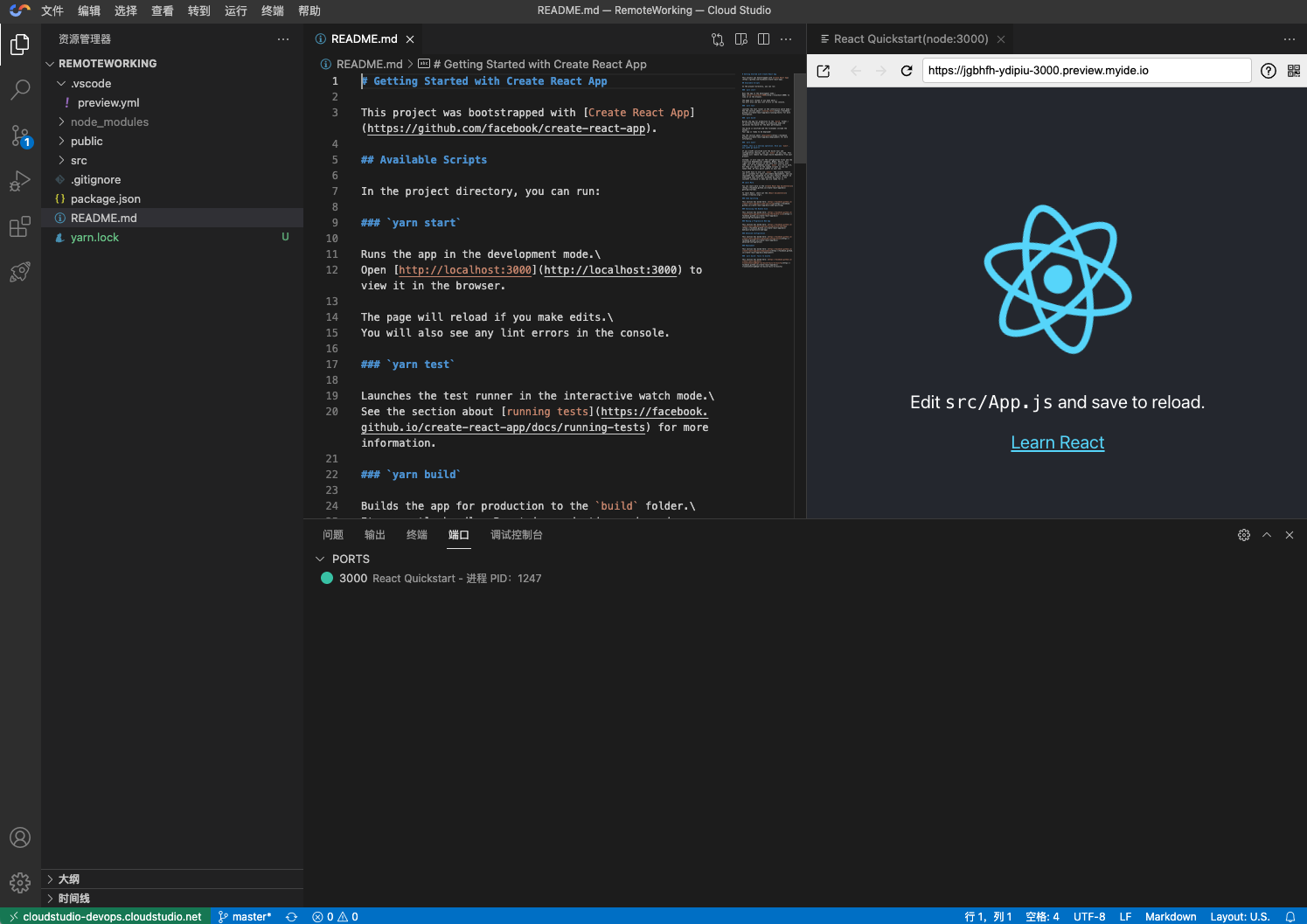
点击 Dashboard 中提供的环境模板,进入工作空间的编辑页面自动打开预览窗口;
## 功能点二:重启运行预览窗口
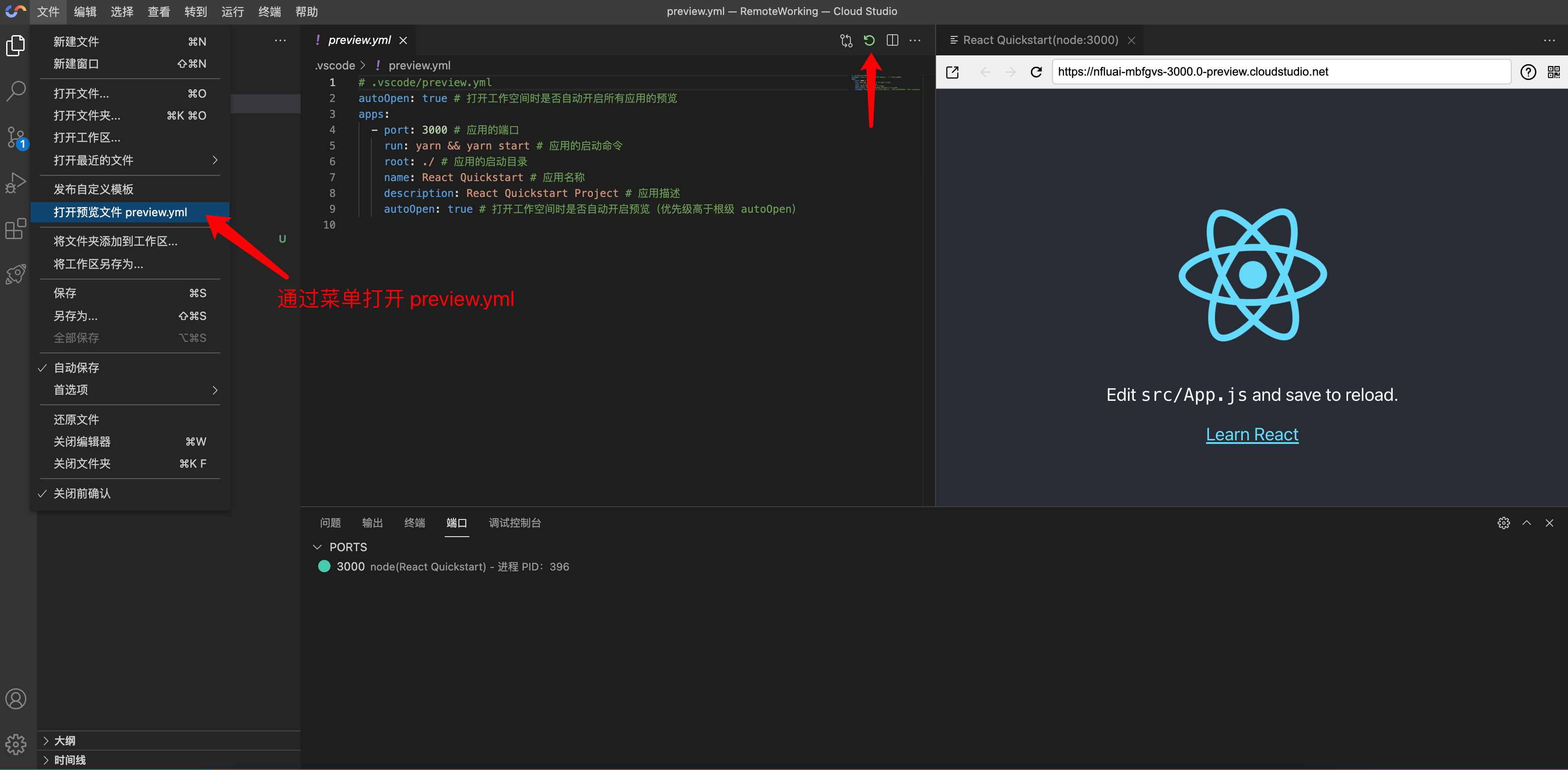
点击"文件"中的下拉选项“配置预览文件 preview.yml” ,即可重新运行 `preview.yml` 文件窗口,点击右上角的“重启”按钮,即可重启预览页面;
## 功能点三:命令行启动预览窗口
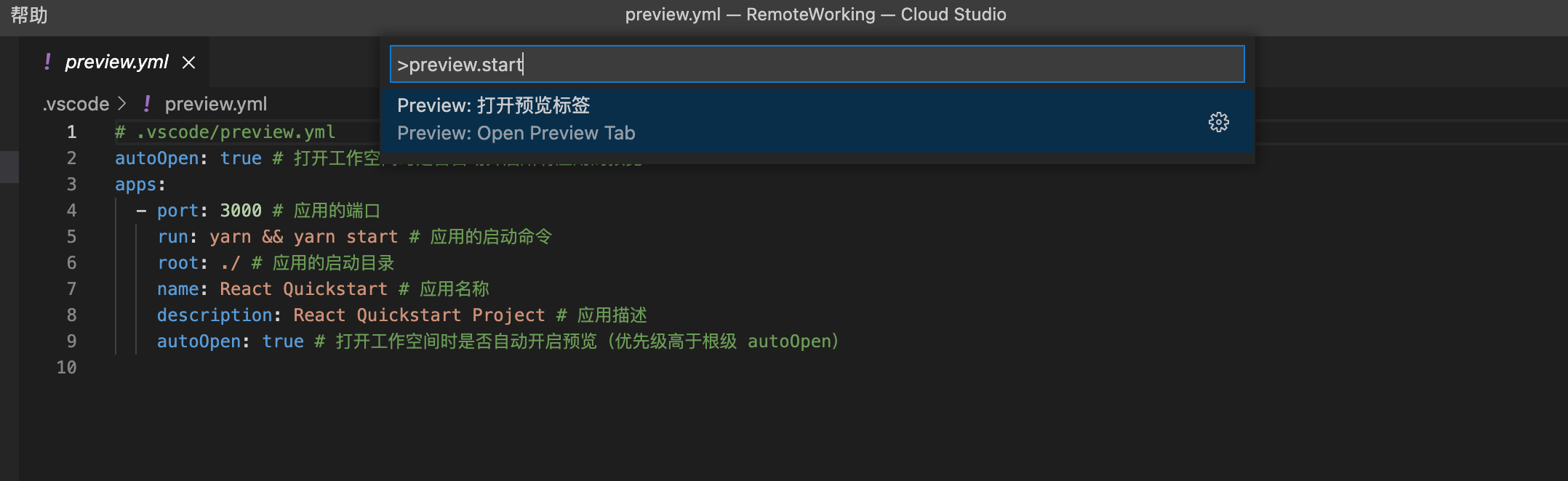
快捷键`Command + Shift + P` 或 `Ctrl + Shift + P`,打开命令面板,打开命令输入框,输入命令行 `preview.start` 即可重新打开预览窗口;
## 功能点四:端口中进程的快捷操作
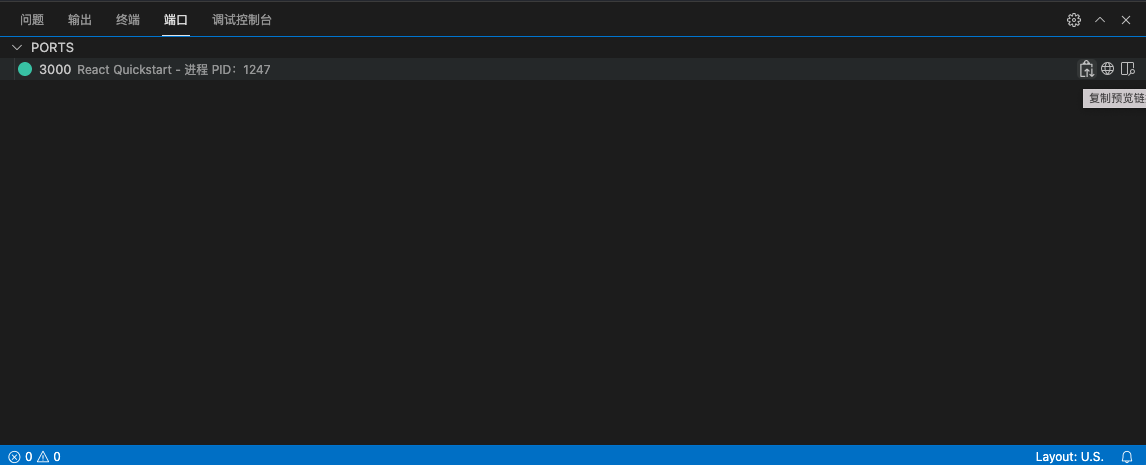
对于“端口”中所展示的启动端口进程,将鼠标移入该进程,即可点击右侧显示的按钮进行“复制地址到剪贴板”、“打开外部浏览器”、“打开内置预览窗口”的快捷操作;
## 配置文件模板及参数含义
```yml
# .vscode/preview.yml
autoOpen: true # 打开工作空间时是否自动开启所有应用的预览
apps:
- port: 3000 # 应用的端口
run: yarn start # 应用的启动命令
root: ./app # 应用的启动目录
name: my-first-app # 应用名称
description: 我的第一个 App。 # 应用描述
autoOpen: true # 打开工作空间时是否自动开启预览(优先级高于根级 autoOpen)
```