chimee-mobile-player
Version:
A complete set of H5 mobile player
332 lines (216 loc) • 12.7 kB
Markdown
# chimee 移动端插件开发
chimee 对外正式开源后,就有小伙伴开始咨询,chimee 什么时候可以支持移动端。在 PC 端较为稳定之后,我们就开始着手做移动端的开发了。
开发之前首先要考虑一个事情,chimee 在移动端能够支持哪些格式:
chimee 在 PC 端主要支持三种格式的视频播放: MP4、HLS、Flv。PC 浏览器本身并不支持 HLS 和 Flv 的播放(sarifi 支持 HLS)。我们通过 [Media Source Extensions](https://developer.mozilla.org/zh-CN/docs/Web/API/Media_Source_Extensions_API) 实现对这两种格式视频的编解码,达到播放的目的。
但是看看 MSE(Media Source Extensions) 的兼容性:
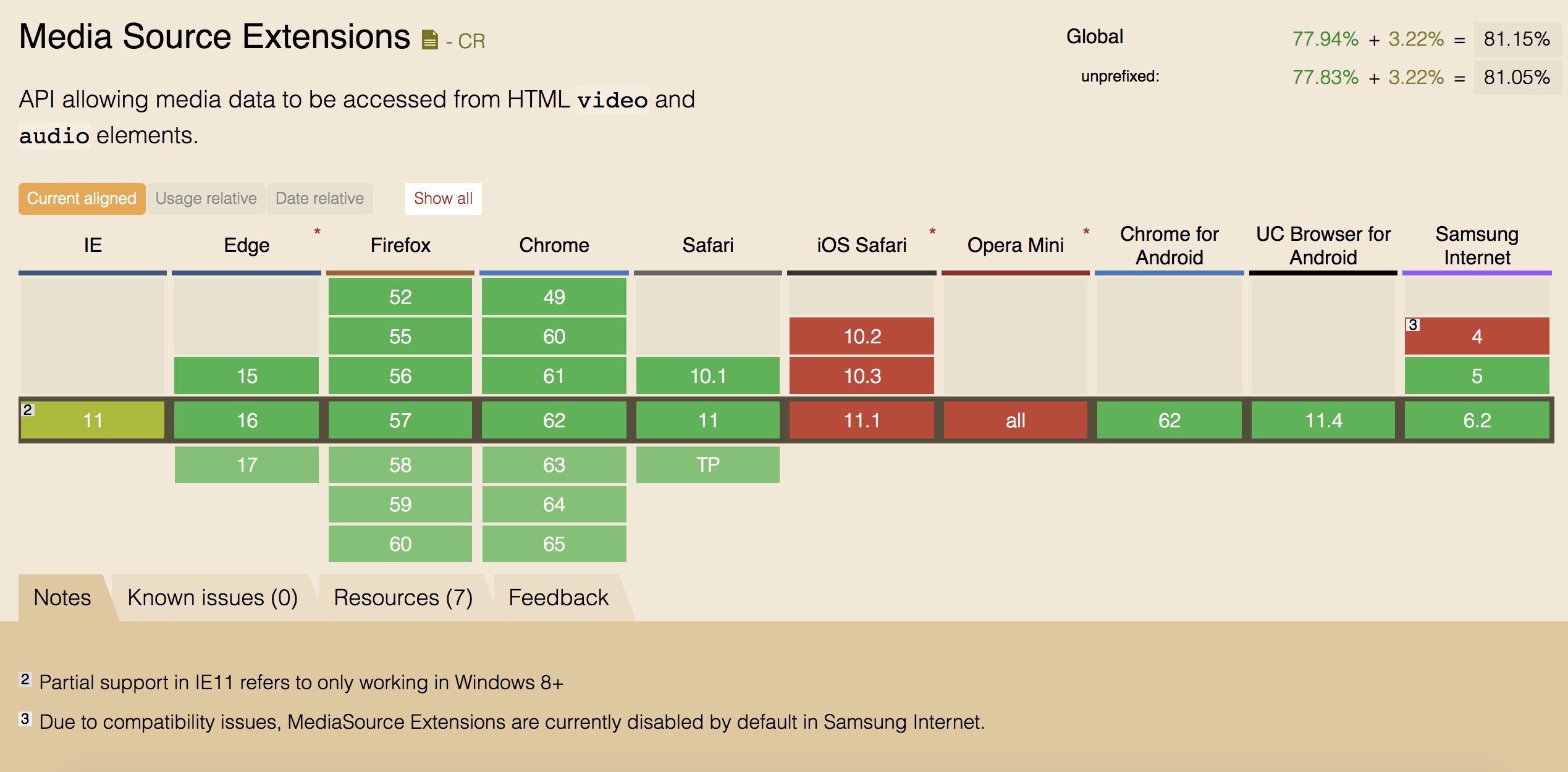
MSE 在移动端的兼容性太差了,移动端主流浏览器基本都不支持这个 api,好在移动端支持 HLS 比较好, Flv 不论 PC 还是移动端都不支持
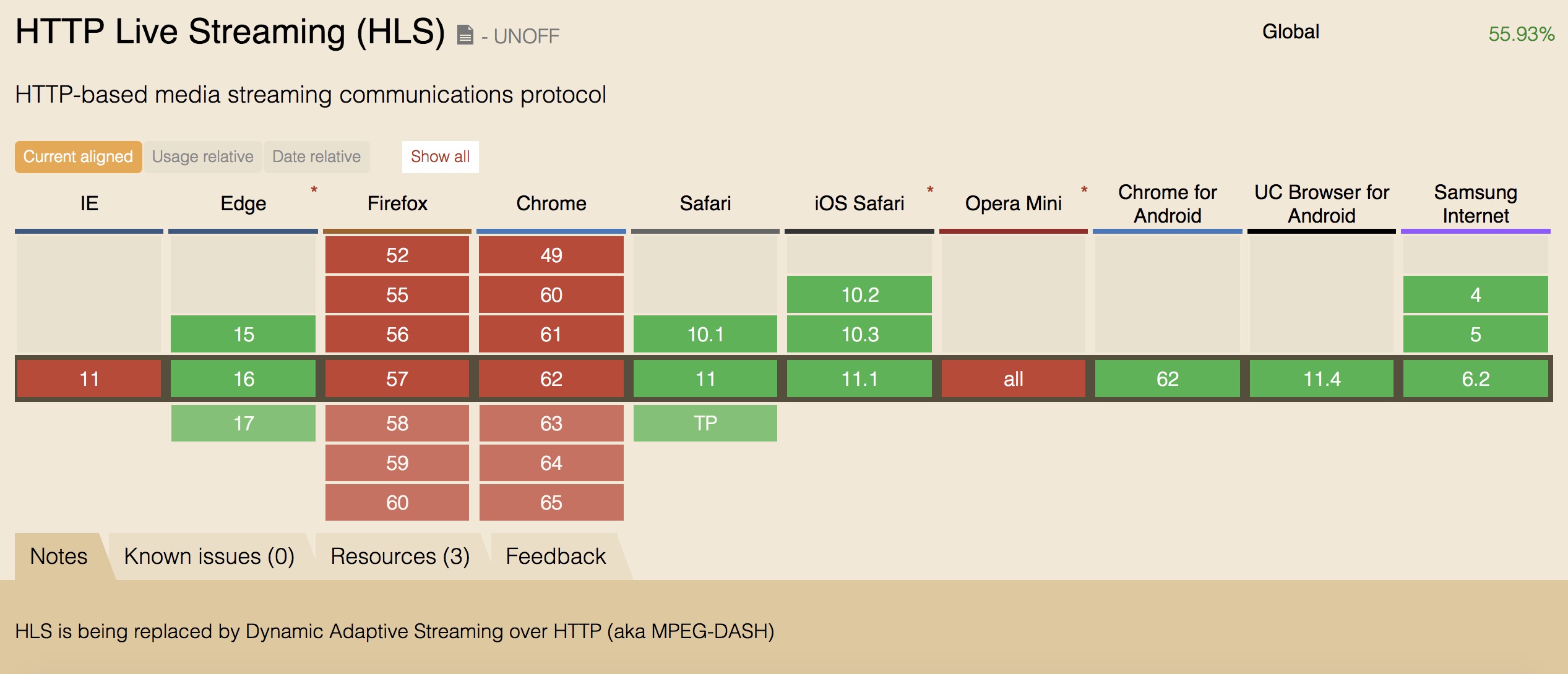
那么在移动端,chimee 能够播放 MP4, HLS,不需要任何编解码器,直接使用原生的就好了,参考如下配置:
```javascript
new Chimee({
// ...
box: 'native'
})
```
播放格式搞定!现在开始跟大家分享我在移动端插件开发中遇到的坑。
## 思考: 需要哪些插件,是否可以直接使用已有的插件?
已有的插件分为两种:
* 展示类插件
* 操作类插件
**展示类插件**只要略微修改样式即可在移动端直接使用。
**操作类插件**都是基于 mouse 事件来实现,如果直接在移动端使用,会出现以下问题:
1\. click 300ms 延迟问题。
* 问题来源是,当用户第一次触发后,浏览器会等 300ms 来确定用户是否是双击事件,以此来触发手势
* 解决问题:简单点处理的话是, 判断 touchstart ,touchend 这个事件,如果在这俩事件中, 位移足够小,时间也短的时候,认为是一次 tap (下面会在详细介绍这些判断规则)
2\. mousemove 只会在手指移开屏幕的时候触发,而不是在滑动中触发。
* 问题来源可以看下官方文档的解释:

* 解决方案的话,考虑替换为 touchmove 事件。
3\. 没能触发 mouseenter、 mouseleave 等事件,目前也没有 touchenter、touchleave 事件可以用,解决方案是,将其替换为其他事件,或者删除对这些事件的监听。
替换为 touch 事件后,又暴露了新的问题:
1\. 透传
* 问题来源: 比如有一个对话框,点击提交按钮后隐藏对话框,当用户点击提交后,对话框隐藏了,然后 300 ms 后 click 还会触发, 此时 click 事件对象的 target 将不是那个提交按钮, 可能会触发当前点所在元素的 click 操作, 或者 input 的 focus 事件。
* 解决方案:
* 遮挡, 在隐藏对话框后,设置一个 300 ms 的透明遮罩,阻止事件透传下去。
* pointer-events,隐藏对话框时,给对话框底部元素设置 pointer-events: none ,300ms 后再设置为 auto。
2\. 播放器手势很可能会触发浏览器的一些默认手势, 可以 e.preventDefault() 来阻止事件冒泡,达到阻止默认事件触发的目的。
思考这么多,终于开始写插件了。在移动端往往要判断用户进行了什么手势操作,而这些操作得通过 touchstart, touchmove, touchend, touchcancel 这四个事件的来一起判断。
可以看下从 hammer.js 学习来的一些手势规则
```javascript
// tap
TapRecognizer.prototype.defaults = {
event: 'tap',
pointers: 1, // 触点
interval: 300, // 双击操作的最小间隔时间
time: 250, // 手指在屏幕上的最长时间
threshold: 9 // 最大移动距离
};
```
总结: tap 操作规则:
* 单个触点
* 手指在屏幕的最长时间为 250 ms
* 两次点击屏幕的最小间隔为 300 ms
* 最大距离为 9
```javascript
// press
PressRecognizer.prototype.defaults = {
event: 'press',
pointers: 1,
time: 251, // 手指在屏幕上的最短时间
threshold: 9 // 最大移动距离
};
```
总结: press 操作规则:
* 单个触点
* 手指在屏幕的最短时间为 251 ms
* 最大距离为 9
```javascript
// pan
PanRecognizer.prototype.defaults = {
event: 'pan',
pointers: 1,
threshold: 10// 最短移动距离
};
```
总结: pan 操作规则:
- 单个触点
- 最短距离为 10
```javascript
// swipe
SwipeRecognizer.prototype.defaults = {
event: 'swipe',
pointers: 1
threshold: 10, // 最大移动距离
velocity: 0.3 // 最小速度
};
```
总结: swipe 操作规则:
- 单个触点
- 最短距离为 10
- 最小速度是 0.3
对于插件,我们可以引用 hammer.js 或者 AlloyFinger 手势库,在 create 方法里对 video,container, warper,以及插件自身 dom 进行事件代理。这样书写的话, 会把 create 方法写的比较乱。我们有更好的方式:对 chimee 的 events 对象进行一层处扩展,将事件全部放在 events 中。
(说了这么多, 最想说这一句)为了更好的服务开发者,我们决定提供一个中间插件来暴露这些手势操作出来,duang~~~ chimee-plugin-gesture 横空出世了~~, 这个插件只是将播放器需要的手势就进行了封装,体积也会比其他手势库小很多。
具体使用方式,查看 [readme.md](https://github.com/Chimeejs/chimee-plugin-gesture/blob/master/README.md)
目前提供的手势操作有 tap、press、panstart、panmove、panend、swipe
手势操作问题处理好了,就可以开发上层逻辑了。
将 PC 端的控制条迁移到移动端:
1\. click 替换为 tap 事件
2\. pan 替换进度条滑动操作
3\. 删除使用率不高的 volume 组件
## 内联播放和同层播放的问题
先介绍几个概念:
**内联播放**:通过设置 `playsline`,`webkit-playsline` 这两个属性达到在页面内播放的目的,这样在点击播放的时候不会自动去全屏播放。
**同层播放**:微信提出的概念,主要解决安卓端微信视频播放器的高层级和全屏问题,可以先看下同层播放的一些 API,再谈谈我的理解及可以做哪些事情😂
1\. `x5-video-player-type="h5"` 启用 h5 同层播放器
* 值是 h5,其他值没有效果
* 需要在播放前就设置好
2\. `x5-video-player-fullscreen="true"` 启用全屏
* 主要作用: (文档描述)如果不申明此属性,页面得到视口区域为原始视口大小(视频未播放前),比如在微信里,会有一个常驻的标题栏,如果不声明此属性,这个标题栏高度不会给页面,播放时会平均分为两块(上下黑块)
* 值是 Boolean 选择是否进入全屏
* 同样需要在播放前设置好
3\. `x5-video-orientation` 控制横竖屏
* 值: `landscape` 横屏, `portraint`竖屏,`landscape | portraint`根据屏幕自动横竖屏
4\. 事件
* `x5videoenterfullscreen` 进入全屏回调
* `x5videoexitfullscreen` 退出全屏回调
以上是微信的一些概念,我在**魅族 pro 6s**的微信中进行了一些测试。
我的结论是,确实解决了高层级的问题,video 层上可以放一些组件了。但在播放的时候还是默认全屏的,不论我是否设置 `x5-video-player-fullscreen="true"`,按照微信这个解决方案,其实还是没有解决所有问题,不过对于全屏带来的问题,也有几种不同的解决方案:
1\. 不使用自己的播放器 UI,而是使用系统默认的 UI, 就是将微信的 H5 同层播放去掉,这样可以在页面内正常播放,但是这样就不可以在 video 元素上放置组件。
2\. 特定布局下, 比如:
* 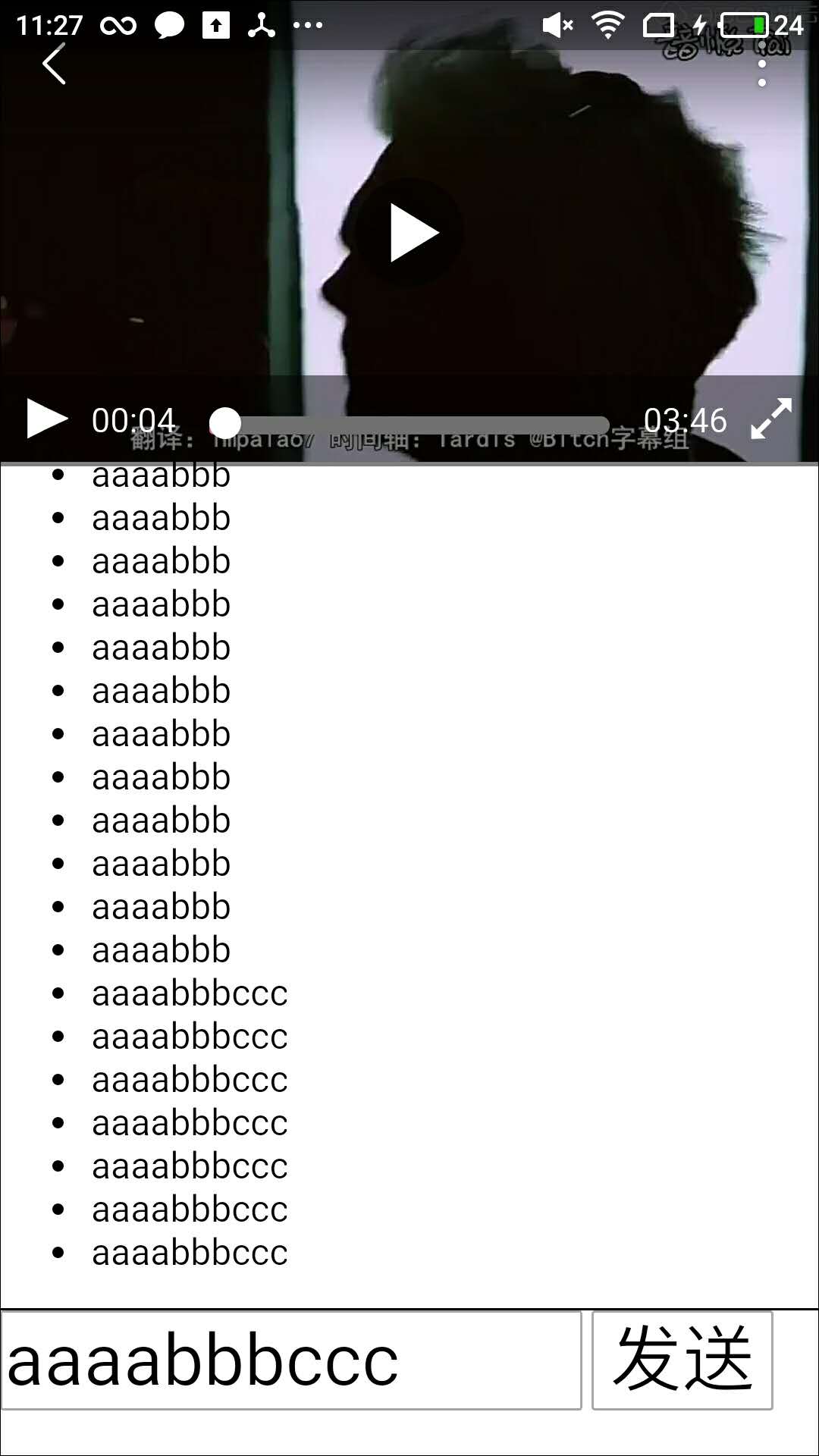
* 实现方式:
* 点击播放就会触发全屏事件,监听 `x5videoenterfullscreen` 事件进行下面一系列操作
* 进入全屏后,需要将视频铺满全屏
```javascript
window.onresize = function(){
video.style.width = window.innerWidth + "px";
video.style.height = window.innerHeight + "px";
}
```
* 更新部分样式:
```css
#wrap{
z-index: -1; // 这样覆盖文档流后的东西显示出来
}
container, video {
background: #fff;
}
video{
objcet-position: 0 0; // 将视频放在顶部
}
```
* 退出全屏时,关闭窗口
```javascript
video.addEventListener("x5videoexitfullscreen", function(){
WeixinJSBridge.invoke('closeWindow')
})
```
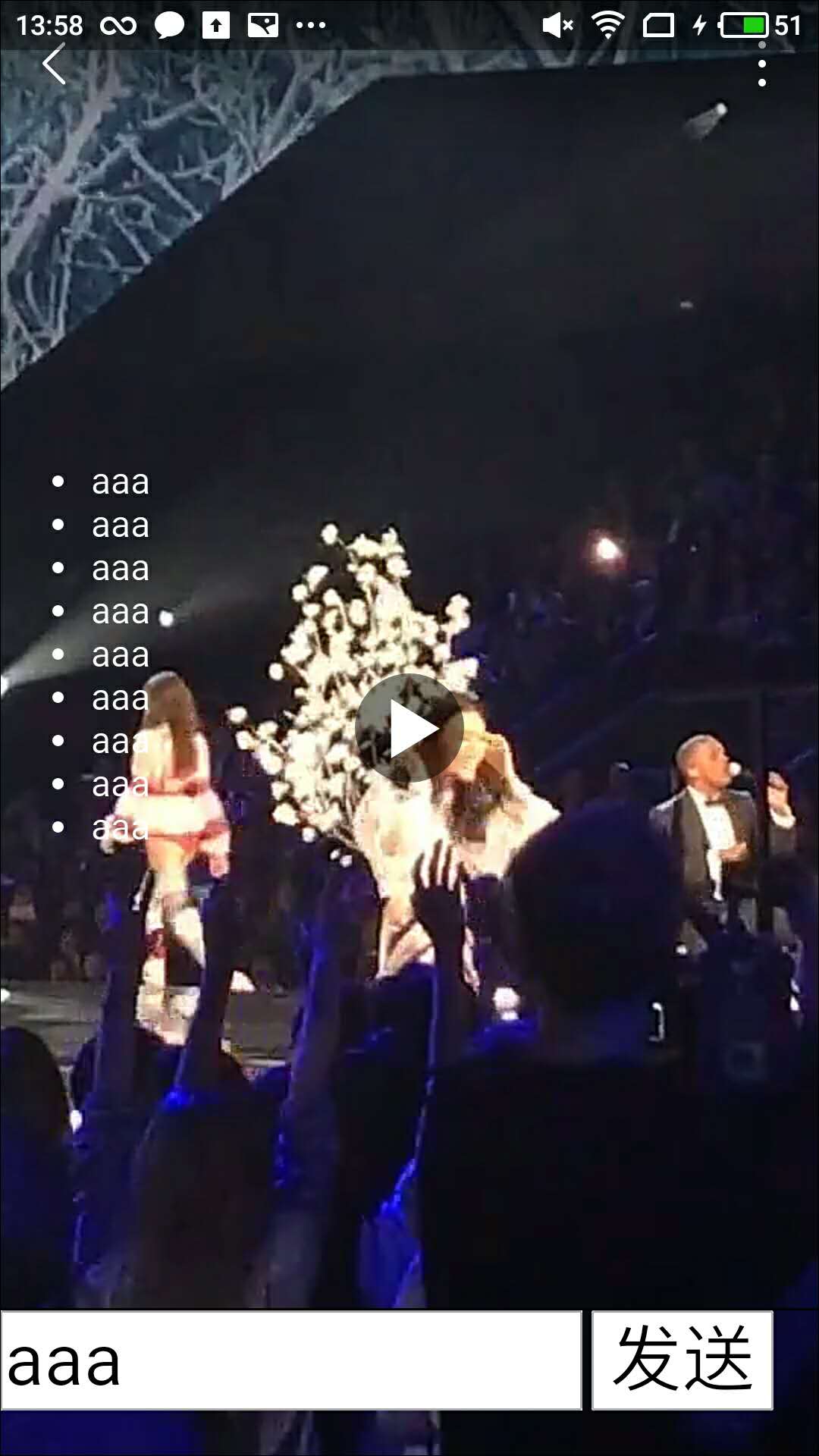
* 只要将 video 的样式稍微变化就可以实现另一种布局方式:
```css
video{
objcet-fit: fill; // 铺满全屏
}
```
## 其他坑
移动端的坑还是比较多的:
1\. 坑一: autoplay 属性
* 问题描述:设置 `autoplay: true` 视频依然无法自动播放,在 iOS 的更早的版本之前,meta 信息也不可以预加载,这是为了避免给用户造成高额流量费用而作出的妥协,顺便还能节省用户手机电量。默认触发 play 没有效果,只有在用户有手势操作才可以触发播放。
* 当前解决方案:
- 没有音轨的视频
- `<video muted>`
- 可视区域内
满足这三个条件的视频可以在 iOS 10+ safari 中自动播放,注意一旦获得音轨之后或者不在可视区域内均会暂停播放
- 注意: 这些只针对与 safari, 针对第三方 app
wkwebview: mediaTypesRequiringUserActionForPlayback, allowsInlineMediaPlayback
uiwebview:mediaPlaybackRequiresUserAction, allowsInlineMediaPlayback
可以设置这俩属性来定义用户的 autoplay | playsinline 是否生效
2\. 坑二: preload
* 问题描述: iOS 10+ 微信中, 没有加载视频 meta 信息,设置 preload 无效
* 解决方案:
```javascript
document.addEventListener("WeixinJSBridgeReady", function () {
player.load();
// 咦, 既然可以 load 那是不是可以 autoplay(不论有无音轨, 当然是可以的
player.play();
}, false);
```
* 坑中有坑:(其实是我没有注意到的小细节…)
当我实例化播放器的过程是一个异步操作的话, 可能 ready 回调中,player 还未定义。而且,这个 play 或者 load 只能在 weixinJSBridge 的事件回调中执行,可以用下面代码达到目的
```javascript
WeixinJSBridge.invoke('getNetworkType', {}, function (e) {
video.play();
}, false);
```
3\. 小问题:
* iOS 下会有一个大的播放按钮
```css
video::-webkit-media-controls-start-playback-button {
display: none;
}
```
* iOS 在点击某元素的时候点击的时候,会有一层灰色的遮罩
```css
#wraper{
-webkit-tap-highlight-color:rgba(255,255,255,0)
}
```
* iOS 音量只可以通过物理按键来触发,直接设置 volume 无效
4\. 还有一些已知问题,还没有答案的那种(有人知道答案可以分享下)
* uc / 360 / qq 浏览器还是会,还是会调用自身浏览器的播放器,播放完成之后,还会有一个小广告(惊喜不😂)
## 如何调试移动端
如何调试,有几个比较好的工具推荐
1\. [vconsole](https://github.com/Tencent/vConsole), 不用 USB 连接,引入一个 js 文件就可以获得控制微型控制台,可以看到 log / 网络请求 / html 结构等,就是输入代码的时候太麻烦了一些
2\. [TBS Studio](https://x5.tencent.com/tbs/guide/debug/season1.html) 用来调试安卓下的微信
3\. 使用 Mac safari 调 iOS safari。 [使用方式](http://www.jianshu.com/p/ed4b1bfb57dc)
4\. chrome 调 chrome 内核浏览器。 [使用方式](https://aotu.io/notes/2017/02/24/Mobile-debug/index.html)
## 最后
chimee 移动端可以用了,欢迎大家使用和提 issue。
## 参考
[H5同层播放器接入规范](https://x5.tencent.com/tbs/guide/video.html)
[Muted Autoplay on Mobile: Say Goodbye to Canvas Hacks and Animated GIFs!](https://developers.google.com/web/updates/2016/07/autoplay)
[New Policies for iOS](https://webkit.org/blog/6784/new-video-policies-for-ios/)
[hammer.js](https://github.com/hammerjs/hammer.js)
[iOS 10 Safari 视频播放新政策](https://imququ.com/post/new-video-policies-for-ios10.html)
[Touch Events](https://www.w3.org/TR/touch-events/)