@tizentv/wits
Version:
Instant live reload tool for Tizen Web Application development
158 lines (95 loc) • 5.58 kB
Markdown
# WITs
WITs 是一個非常有效的開發工具,很容易幫助開發屬於你的 Tizen web 項目,並支援**2017+ Samsung tv**的機型。
它可以非常快地將你開發期間的實時代碼推送到電視機上。每次您想檢視項目如何在設備上運行時,都無需經曆再次構建,打包和重新安裝應用程式。我們稱為 `實時開發`。
**WITs 對於你的開發內容有持續性幫助。**
<img src="https://user-images.githubusercontent.com/11974693/73414912-a2267f80-4353-11ea-9685-fefb09d8e6b5.jpg" width="100%" title="Wits">
## 介紹
- [ENGLISH](/README.md)
- [簡體中文](/doc/README_zh_HANS.md)
## 安裝與配置WITs
### 開發者請使用npm
#### 1. 全局安裝 WITs
```sh
$ npm install -g @tizentv/wits
```
### 開發者們請使用git repository
#### 1. 克隆對應項目
```sh
$ git clone https://github.com/Samsung/Wits.git
```
#### 2. 安裝WITs依賴
```sh
$ cd ~/{path-to}/Wits
$ npm install -g
```
#### 3. 在 Wits 的目錄下更改 .witsconfig.json。
Tizen Studio的證書路徑(profiles.xml)是在 **.witsconfig.json** 的 `path` 上配置,
在mac與Windows係統上預設路徑 `path` 都是 `tizen-studio-data/profile/profiles.xml` 。
## **係統要求**
WITs 需要進一步地在你在地開發機器上配置對應的的步驟。
#### 1. 打開 **`Terminal(終端器)` on MacOS / Linux** or **`CMD (命令提示符)` / `PowerShell` on Windows**
#### 2. 安裝 Node.js 和 Git (推薦 v7.10.1 ~)
我們不能很好告訴你這些安裝步驟,因為有太多方法與開發者各有自己的性能配置,但我們推薦你使用一些,例如 `nvm` 或 `asdf` 等的項目管理器去管理不同的Node.js 版本去控製你的代碼項目。
#### 3. 安裝最新的 [Samsung Tizen Studio](http://developer.samsung.com/tv).
#### 4. 打開你的Samsung電視上的開發者模式:
- 1 使用你的三星遙控器,按 `Home` 的按鍵。
- 2 移動所選到 `Apps` 的按鍵並按 `Enter/OK`。
- 3 如當前顯示`Apps` 熒幕,依次在遙控器上按`1` `2` `3` `4` `5`並同時彈出`開發模式對話框`,如果不成功或不出現,再一次嘗試。
- 4 當開發者對話框出現, 切換並點選按鈕 `On` 和 輸入你的開發機器所對應的IP位址。
## WITs 細節
### WITs所使用的項目結構
.witsconfig.json, .witsignore 隻需這兩個文件增加到你的tizen web項目。
### WITs 命令選項
#### 1. `wits`
顯示當前可供你選擇的那些命令
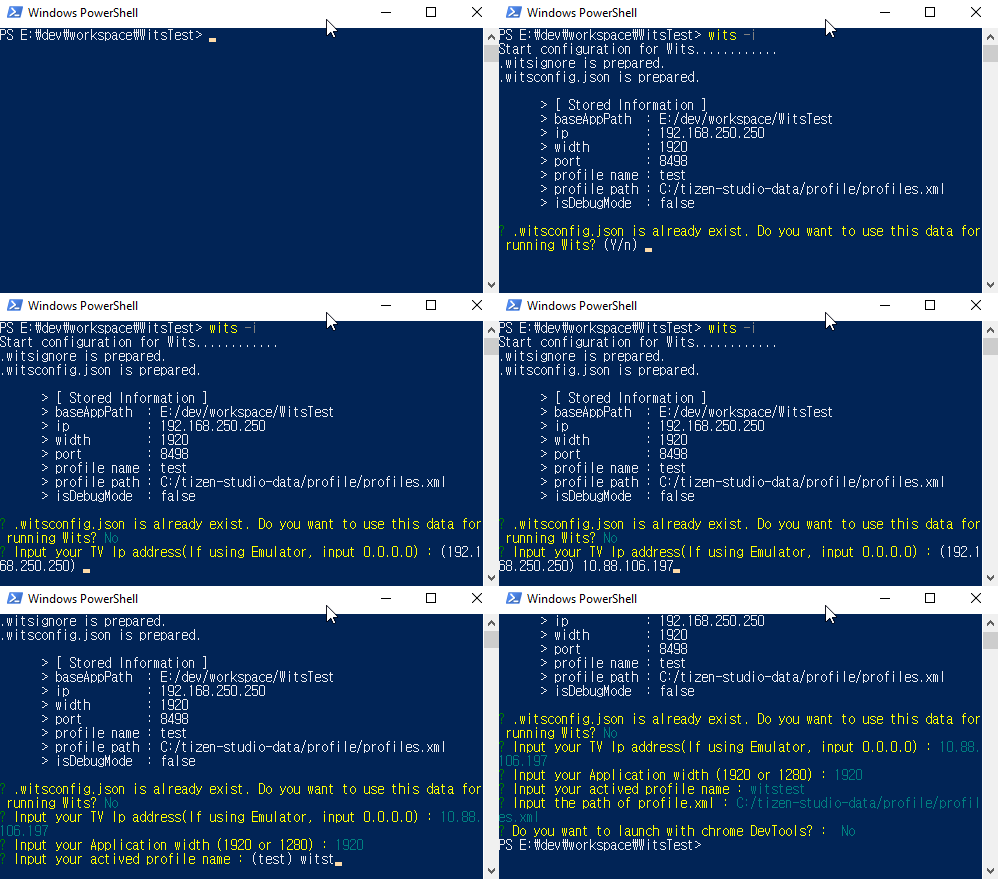
#### 2. `wits -i` / `wits --init`
對於正在配置的 WITs
請留意及註意,隻需第一次運行在你的 tizen項目即可。
.witsconfig.json 和 .witsignore會同時生成並增加到你的 tizen項目。
你可以稍後修改對這些文件的配置。
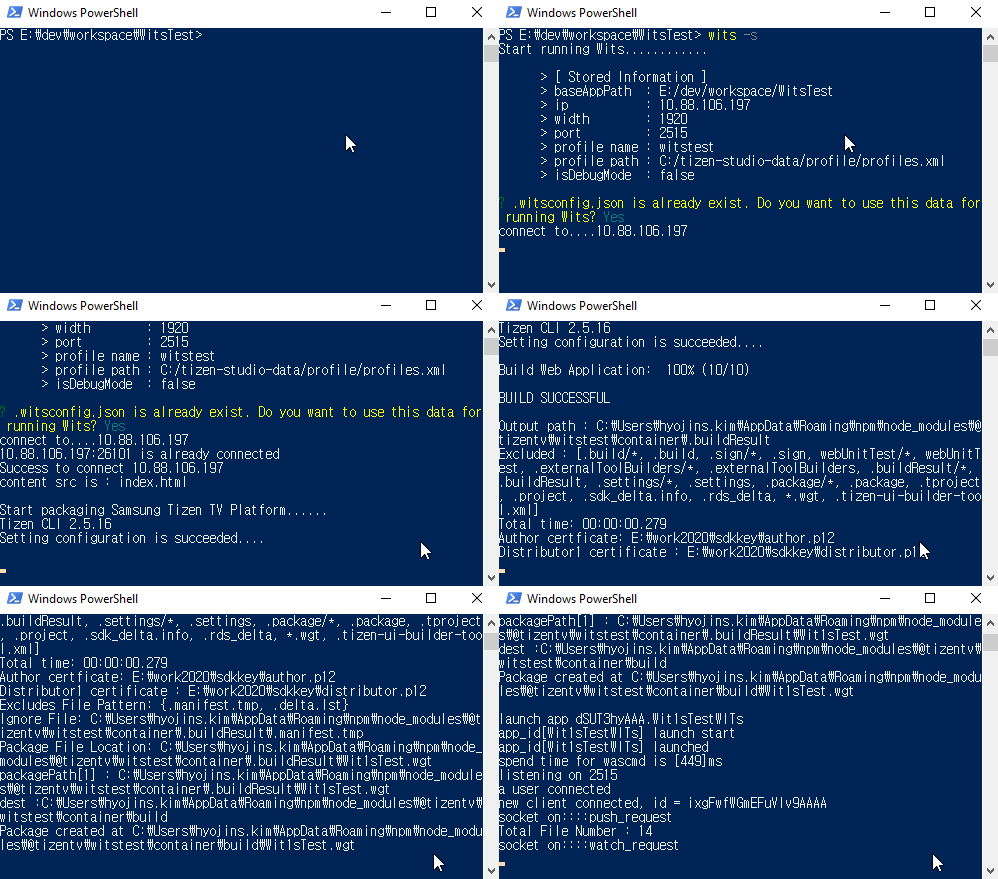
#### 3. `wits -s` / `wits --start`
這命令是所有都一樣,對於連接,安裝及運行在TV都是使用實時加載。如`wits -i` 冇有在此之前運行,這個是不允許的。
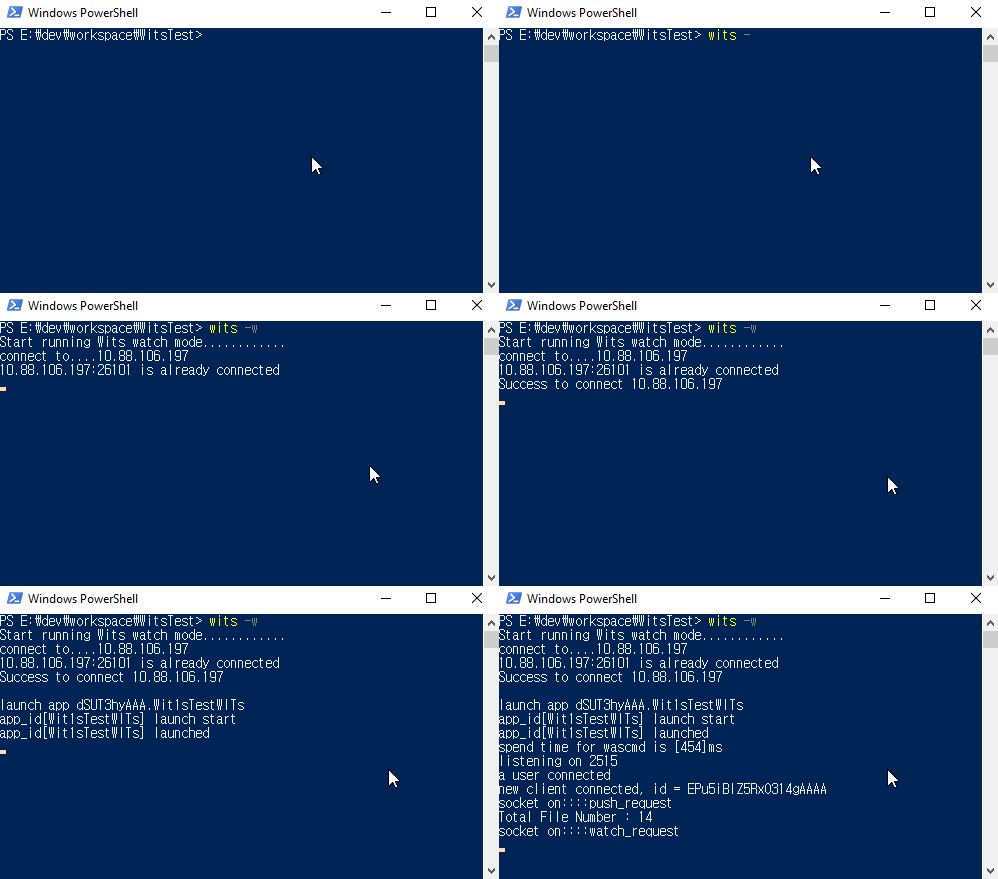
#### 4. `wits -w` / `wits --watch`
對於連接TV時使用是實時加載。
在連接之後,每次你在 `你的tizen app項目`的改動文件都會即時反應同步你的電視設備。
### .witsconfig.json of WITs
細節: [關於.witsconfig.json的範例](https://github.com/Samsung/Wits/wiki/Set-Wits-Environment#data-structure-of-witsconfigjson)
無論在`Windows` 和 `MacOS`上,都必須認識到路徑的唯一符號是分隔符 (**`/`**)。
- **connectionInfo** (必選)
- deviceIp [string] : 設備(TV) Ip 地址 (如是調試器,請填寫 0.0.0.0)
- hostIp [string] : Host(PC) Ip 地址
- socketPort [integer] : TV 端口. 他是由WITs隨機生成的。
- width [string] : 分辨率寬度
- isDebugMode [boolean] : 如設定為true, chrome調試器會打開並自動運行。如設定為false, 預設無動作。
- **profileInfo** (必選)
- path [string] : Tizen Studio 證書路徑。
- **optionalInfo** (可選)
- proxyServer [string] : 如你使用代理,例如:http://255.255.255.255:8080
### WITs的.witsignore:
有時候如果你不想將你的一些文件,例如`.git` 或 `node_modules`這類文件推送到電視或設備, 你可以通過填寫 .witsignore 文件規定這類文件格式,下次你就發現這些文件不會推送到調試的設備之上。
實現道理與`.gitignore` 一樣。
`.witsignore`的範例:
```text
node_modules
.git
deprecated
stglib
```
## 運行你的APP
如果你想一步一步按以下設定。
請關註: [Running Your App using WITs](https://github.com/Samsung/Wits/wiki/Running-Your-App-using-Wits)
### wits -i
### wits -s
### wits -w
## FAQ
- [WITs FAQ](https://github.com/Samsung/Wits/wiki/Frequently-Asked-Questions)
- [怎樣使用Chrome inspector的開發模式](https://github.com/Samsung/Wits/wiki/Frequently-Asked-Questions#answer-1)
- [使用proxy之後](https://github.com/Samsung/Wits/wiki/Frequently-Asked-Questions#question-6)
- [怎麼去獲取你的電視或設備IP](https://github.com/Samsung/Wits/wiki/Frequently-Asked-Questions#question-7)
## 支援的設備
- 2017 Samsung Smart TV (Tizen 3.0)
- 2018 Samsung Smart TV (Tizen 4.0)
- 2019 Samsung Smart TV (Tizen 5.0)