@tencentcloud/ai-desk-customer-wechat
Version:
AI Desk customer UIKit for wechat mini program
240 lines (167 loc) • 7.05 kB
Markdown
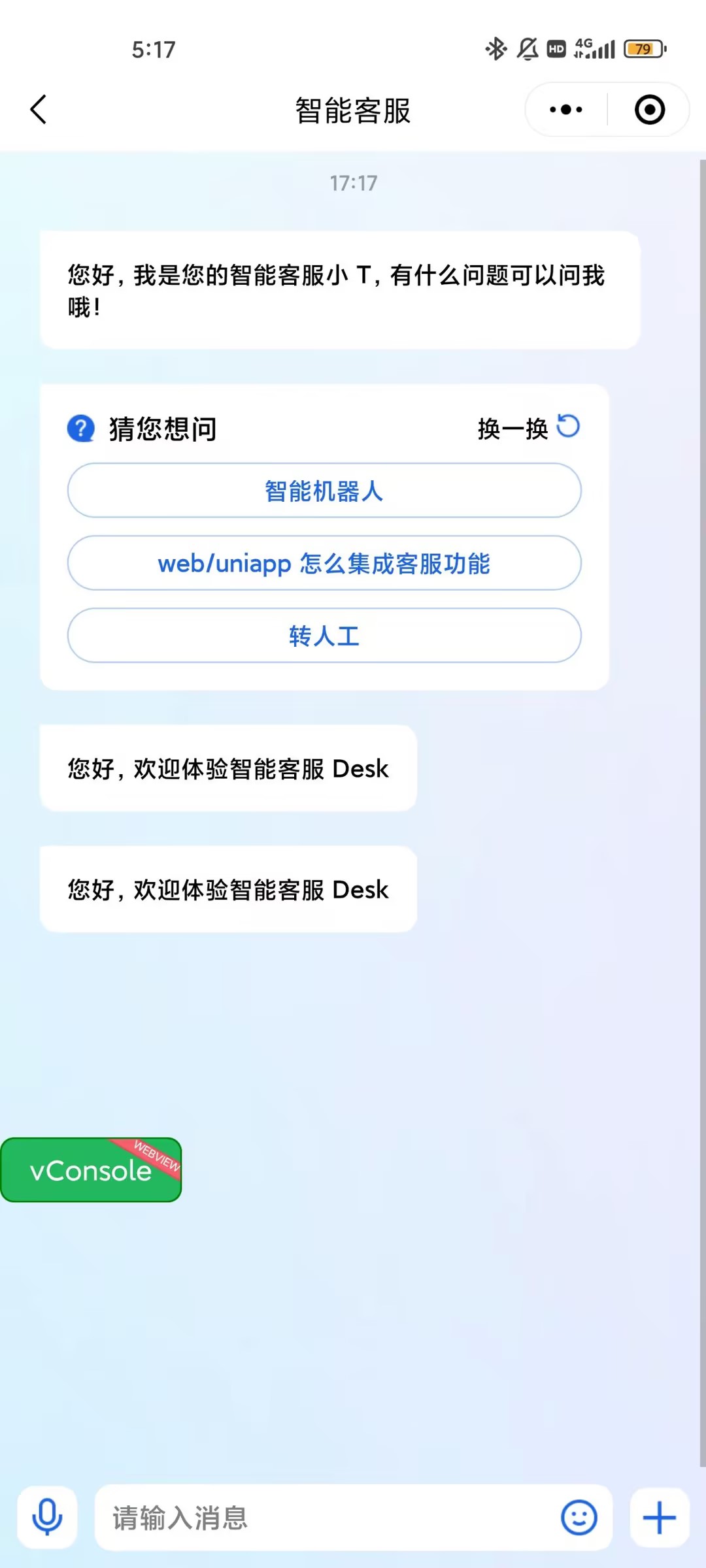
智能客服用户端的微信小程序 UIKit。使用此 UIKit,您可以在一天内将智能客服的能力集成到您的小程序项目。极简接入,用 AI 为您的产品增收提效。
- 微信开发者工具
- JavaScript 或 TypeScript
- node(node.js ≥ 16.0.0)
- npm(版本请与 node 版本匹配)
在微信开发者工具上创建一个使用 JS-基础模板的小程序项目(是否使用模板,是否使用 TS 均可),如图所示:
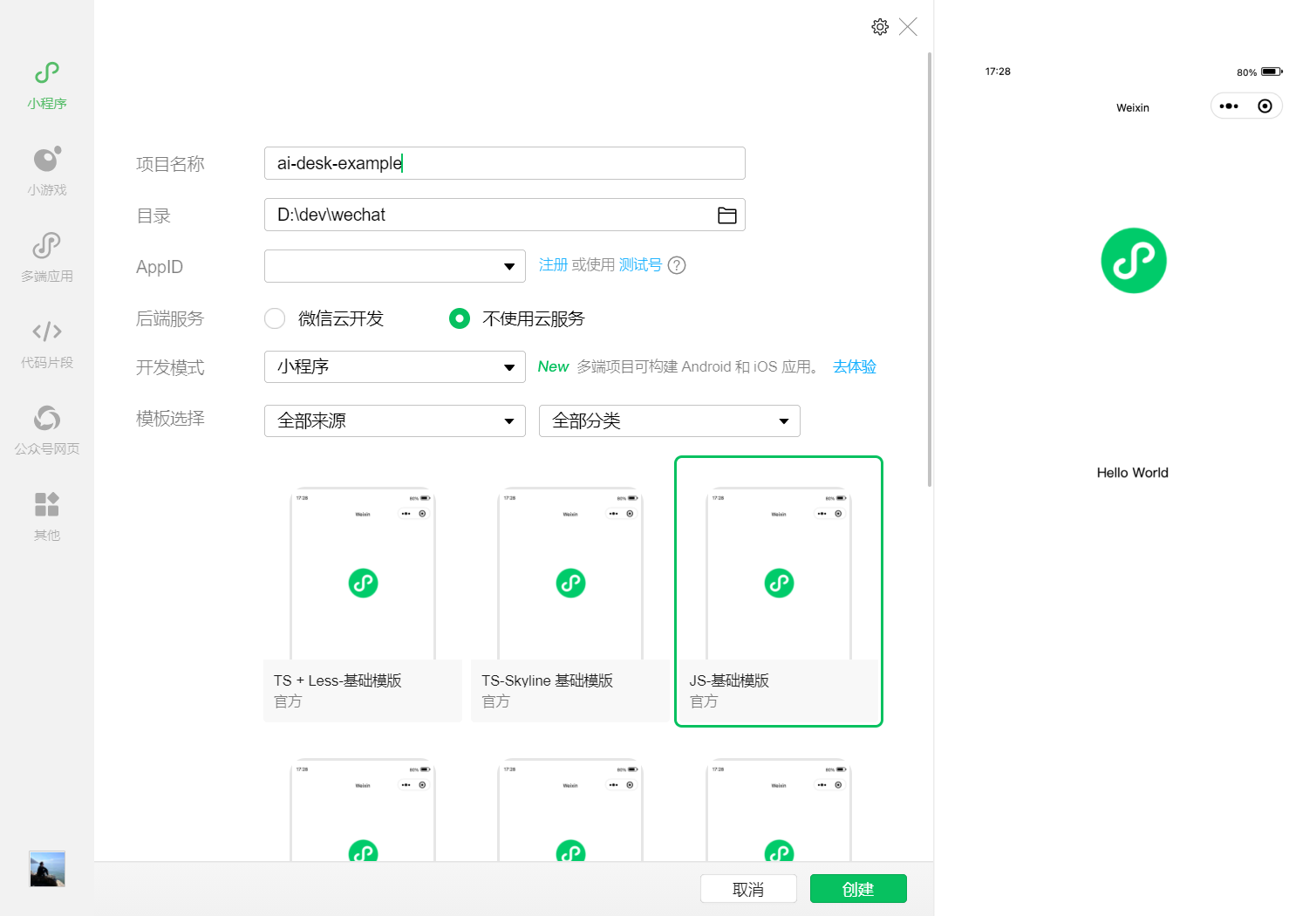
微信开发者工具创建的小程序项目默认没有 package.json,因此您需要先创建 package.json 文件。
``` bash
npm init -y
```
通过 NPM 方式下载 UIKit。
``` bash
npm i @tencentcloud/ai-desk-customer-wechat@latest
```
为了方便您对 UI 进行扩展,请在项目的根目录下执行以下命令,将 UIKit 源码复制到项目中。
【macOS 端】
``` bash
mkdir -p ./ai-desk-customer-wechat &&
rsync -av --exclude={'node_modules','package.json','excluded-list.txt','script'} ./node_modules/@tencentcloud/ai-desk-customer-wechat/ ai-desk-customer-wechat/
```
【Windows 端】
``` bash
xcopy .\node_modules\@tencentcloud\ai-desk-customer-wechat .\ai-desk-customer-wechat /i /e
```
为了规避小程序主包体积超限问题,我们建议您将客服 UIKit 放入分包。
【app.js】
> **说明:**
>
> 以下代码使用了[分包异步化](https://developers.weixin.qq.com/miniprogram/dev/framework/subpackages/async.html)的技术方案。
>
``` javascript
"use strict";
Object.defineProperty(exports, Symbol.toStringTag, { value: "Module" });
let common_vendor;
require.async('./ai-desk-customer-wechat/common/vendor').then((res) => {
common_vendor = res;
const _sfc_main = {
onLaunch: function() {
console.log("App Launch");
},
onShow: function() {
console.log("App Show");
},
onHide: function() {
console.log("App Hide");
}
};
function createApp() {
const app = common_vendor.createSSRApp(_sfc_main);
return {
app
};
}
createApp().app.mount("#app");
exports.createApp = createApp;
}).catch(({ errMsg, mod }) => {
console.error(`path: ${mod}, ${errMsg}`)
});
```
【app.json】
> **说明:**
>
> 请务必配置 [subPackages](https://developers.weixin.qq.com/miniprogram/dev/framework/subpackages/basic.html)和 [preloadRule](https://developers.weixin.qq.com/miniprogram/dev/framework/subpackages/preload.html)。
>
``` javascript
{
"pages": [
"pages/index/index"
],
"subPackages": [
{
"root": "ai-desk-customer-wechat",
"pages": [
"pages/index/index"
],
"entry": "index.js"
}
],
"preloadRule": {
"ai-desk-customer-wechat/pages/index/index": {
"network": "all",
"packages": [
"ai-desk-customer-wechat"
]
}
},
"window": {
"navigationBarTextStyle": "black",
"navigationBarTitleText": "Weixin",
"navigationBarBackgroundColor": "#ffffff"
},
"style": "v2",
"componentFramework": "glass-easel",
"sitemapLocation": "sitemap.json"
}
```
【主包 pages/index/index.js】
``` javascript
Page({
data: {
},
getSupport() {
// SDKAppID/userID/userSig 的获取请参考步骤4
const SDKAppID = 0;
const userID = '';
const userSig = '';
wx.navigateTo({
url: `/ai-desk-customer-wechat/pages/index/index?SDKAppID=${SDKAppID}&userID=${userID}&userSig=${userSig}`
})
},
})
```
【主包 pages/index/index.wxml】
``` javascript
<button class="get-support" bind:tap="getSupport">咨询客服</button>
```
【主包 pages/index/index.wxss】
``` css
page {
height: 100vh;
display: flex;
flex-direction: column;
}
.get-support {
background-color:
color:
margin: auto;
}
```
获取 SDKAppID、userID、userSig 信息后填写到 `pages/index/index.js` 中对应的字段上。
``` typescript
const SDKAppID = 0;// Your SDKAppID
const userID = '';// Your userID
const userSig = '';// Your userSig
```
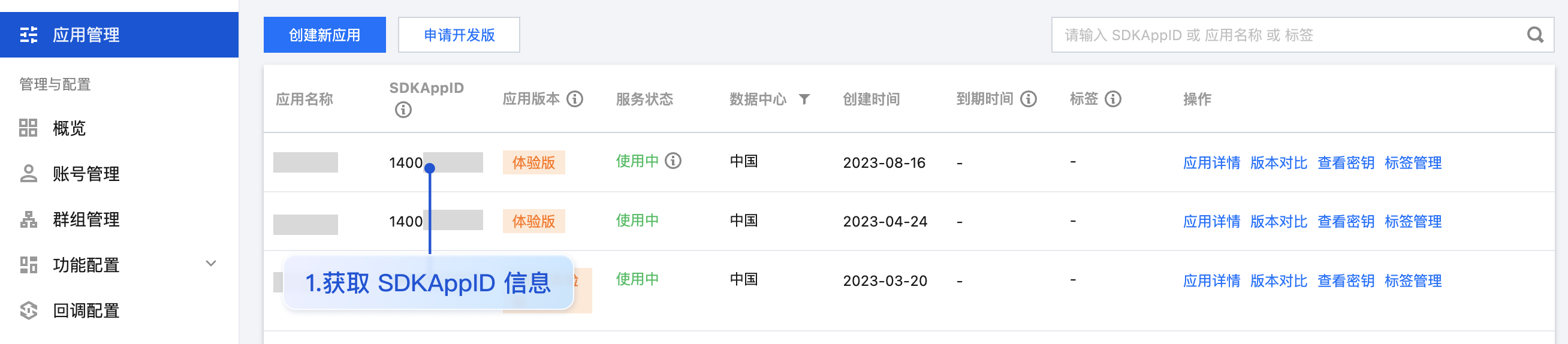
- SDKAppID 信息,可通过 [即时通信 IM 控制台](https://console.cloud.tencent.com/im) 获取:
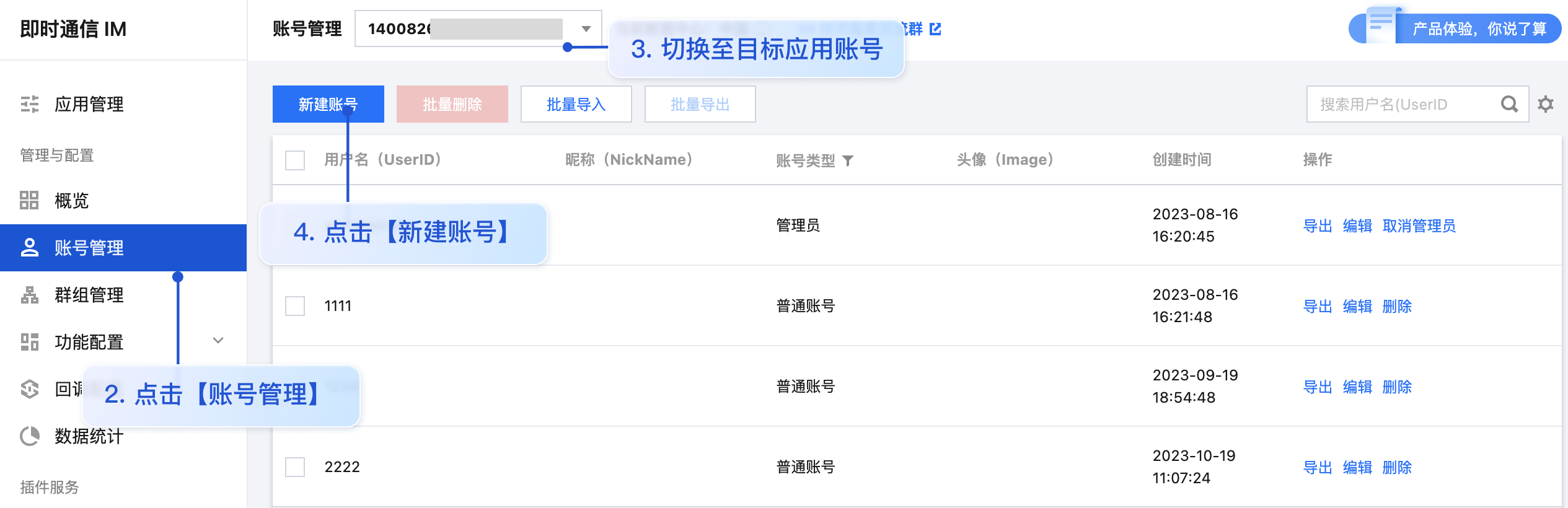
- userID 信息,可单击 [ 即时通信 IM 控制台 > 账号管理](https://console.cloud.tencent.com/im/account-management),切换至目标应用所在账号,**创建 2 个 userID 方便后续体验聊天功能**。
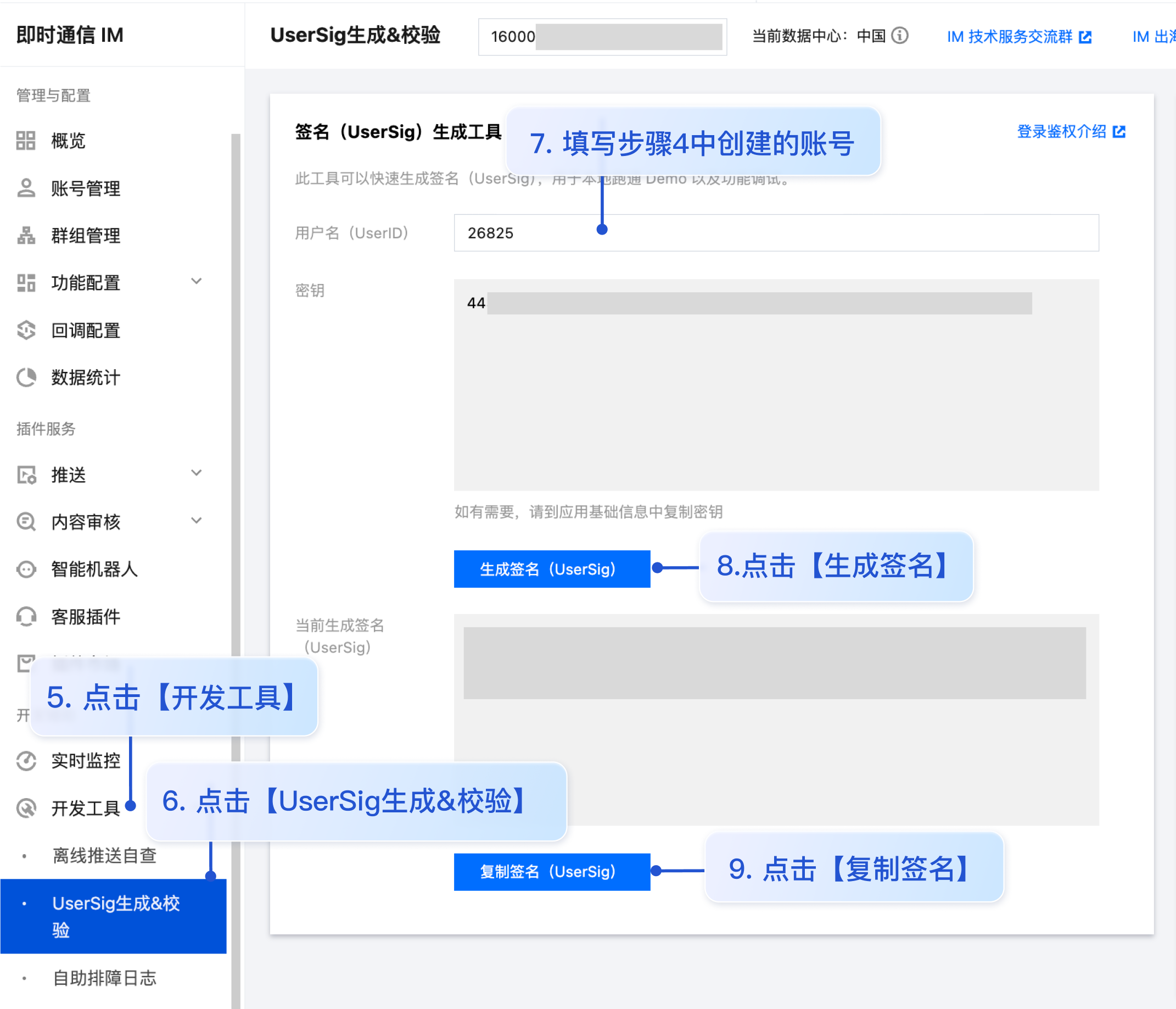
- userSig 信息,可单击 [ 即时通信 IM 控制台 > 开发工具 > UserSig生成&校验](https://console.cloud.tencent.com/im/tool-usersig),填写创建的 userID,即可生成 userSig。
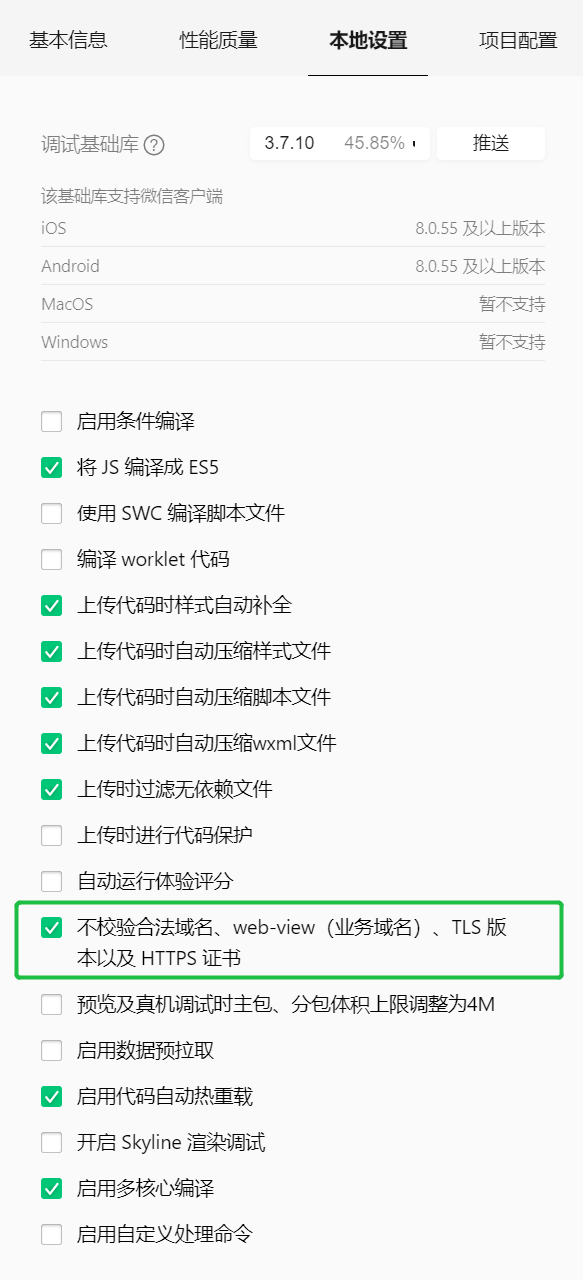
测试前,请先清理微信开发者工具的缓存,并勾选**本地设置** > **不校验合法域名**。
UserSig 是用户登录即时通信 IM 的密码,其本质是对 UserID 等信息加密后得到的密文。
UserSig 签发方式是将 UserSig 的计算代码集成到您的服务端,并提供面向项目的接口,在需要 UserSig 时由您的项目向业务服务器发起请求获取动态 UserSig。更多详情请参见 [服务端生成 UserSig](https://cloud.tencent.com/document/product/269/32688#GeneratingdynamicUserSig)。
请在 [微信公众平台](https://mp.weixin.qq.com/) > **开发** > **开发管理** > **开发设**置 > **服务器域名**中进行域名配置。域名配置详细参见:[小程序合法域名](https://cloud.tencent.com/document/product/269/75285#56e2dceb-d703-43ea-bf8d-c772318b4eb2)。
[点此进入 IM 社群](https://zhiliao.qq.com/s/c5GY7HIM62CK),享有专业工程师的支持,解决您的难题。